 Kewbot
En resumen
Conectar tu número a Kewbot se llama onboarding y se hace a través del Embedded Signup oficial de Meta. No transferís la propiedad de nada: tu empresa sigue siendo dueña de su cuenta de WhatsApp y de su número. Lo que hacés es autorizar a Kewbot a enviar y recibir mensajes en tu nombre a través de la Cloud API oficial. Toma unos minutos y son cinco pasos.
Lo que este proceso NO hace
- No le transferís tu número ni tu empresa a nadie. Seguís siendo el propietario.
- Kewbot no accede a tus chats personales de WhatsApp. Solo a la cuenta de WhatsApp Business que conectás.
- No es permanente ni irreversible: podés revocar el acceso desde tu propia cuenta de Meta cuando quieras.
- No pagás nada por conectarte. Los mensajes los factura Meta directamente a tu cuenta, a tarifa oficial.
Cuando una empresa quiere usar WhatsApp de forma profesional (varios agentes, automatización, plantillas, campañas), necesita conectarse a la Cloud API oficial de Meta. Ese enlace entre tu cuenta de WhatsApp y la plataforma que vas a usar se hace mediante un asistente de Meta llamado Embedded Signup. A continuación te mostramos exactamente cómo se ve, con capturas reales.
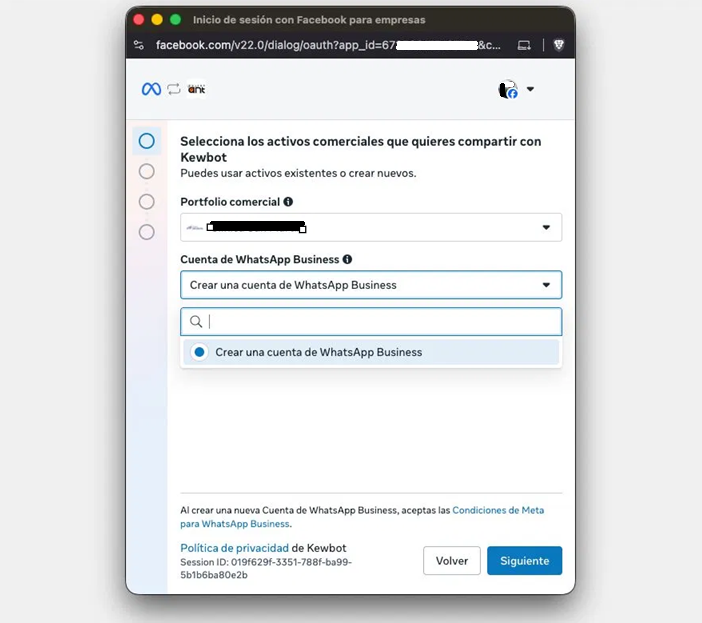
Seleccionás qué compartís con Kewbot
El asistente te pide elegir tu portfolio comercial (tu empresa en Meta) y tu cuenta de WhatsApp Business. Si todavía no tenés una cuenta de WhatsApp, la creás acá mismo eligiendo “Crear una cuenta de WhatsApp Business”.
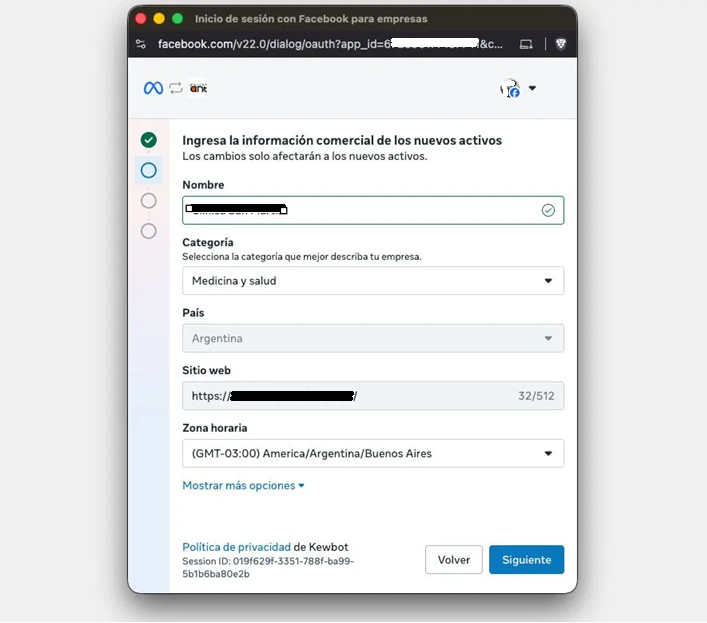
Completás la información de tu empresa
Nombre del negocio, categoría, país, sitio web y zona horaria. Estos datos son los que Meta usa para identificar y verificar tu empresa. Conviene que el nombre coincida exactamente con el de tu documentación oficial.
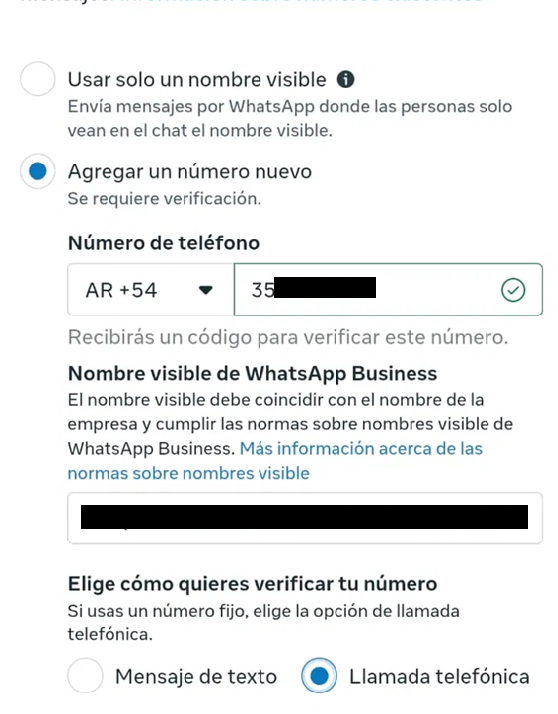
Agregás y nombrás tu número de teléfono
Elegís “Agregar un número nuevo”, ingresás el teléfono y el nombre visible con el que tus clientes te verán en el chat. El nombre debe coincidir con el de tu empresa y cumplir las normas de Meta.
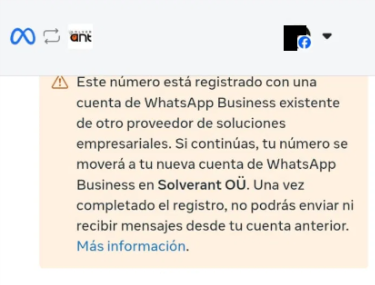
⚠️ Si tu número ya está en otra cuenta de WhatsApp
Es muy común. Si el número ya se usaba en otro proveedor o en la app de WhatsApp Business, Meta te avisa que el número se moverá a tu nueva cuenta. Esto es normal y esperado: no perdés el número, simplemente pasa a estar gestionado desde tu nueva cuenta.
Una vez completado el traslado, no vas a poder enviar ni recibir mensajes desde la cuenta anterior con ese número. Es exactamente el paso que “libera” tu número del proveedor viejo y lo trae al nuevo.
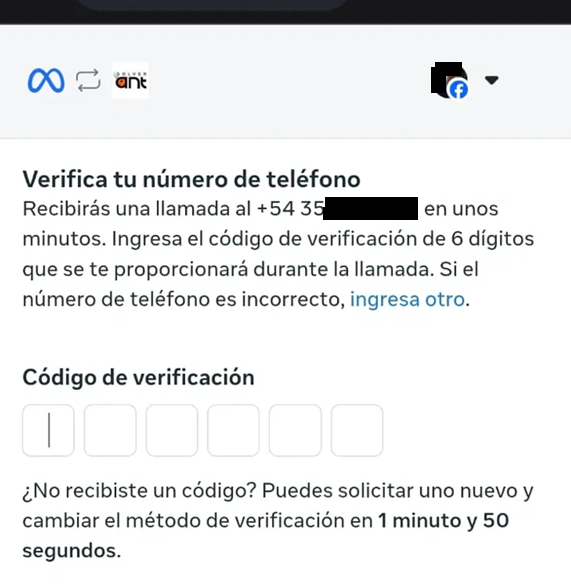
Verificás que el número es tuyo
Meta te envía un código de 6 dígitos por mensaje de texto o llamada telefónica. Si tu número es una línea fija, elegí la opción de llamada. Ingresás el código y listo.
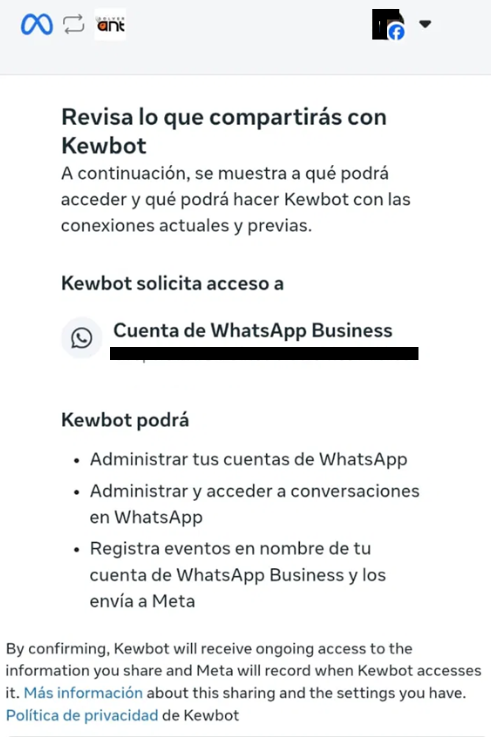
Autorizás a Kewbot (y ves exactamente qué podrá hacer)
Este es el paso que más tranquiliza, porque Meta te muestra con total transparencia qué va a poder hacer Kewbot con tu cuenta. Ni más, ni menos:
- Administrar tus cuentas de WhatsApp
- Administrar y acceder a las conversaciones de esa cuenta de WhatsApp Business
- Registrar eventos en nombre de tu cuenta y enviarlos a Meta
Eso es todo. Kewbot no accede a tu Facebook personal, ni a tus chats privados, ni a nada fuera de la cuenta de WhatsApp Business que estás conectando. Confirmás y el permiso queda activo.
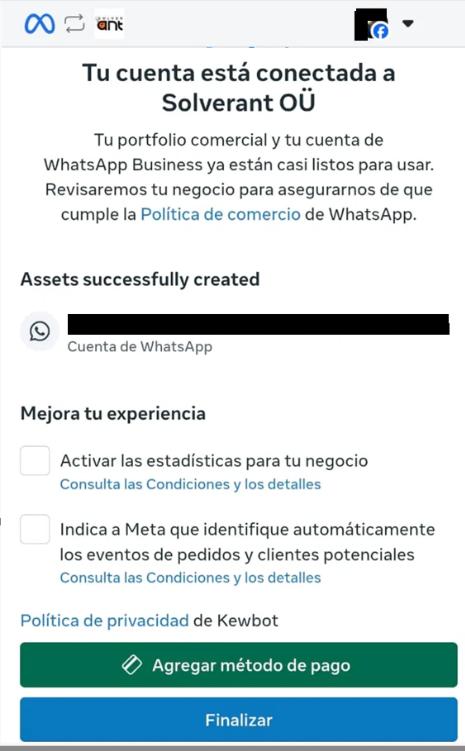
Tu cuenta queda conectada
Meta confirma: “Tu cuenta está conectada”. Tus activos quedan creados y tu número operativo en Kewbot. A partir de acá ya podés enviar plantillas, recibir mensajes y trabajar con tus agentes desde la plataforma.
Todo el proceso corre sobre la infraestructura oficial de Meta. En ningún momento se te pide una contraseña de WhatsApp ni se toca tu cuenta personal. Y como el número sigue siendo de tu empresa, mañana podés decidir gestionarlo desde donde quieras: el control siempre es tuyo.
¿Querés conectar tu número?
Te acompañamos en todo el onboarding. Escribinos y coordinamos.
Ir a Kewbot →