 Kewbot
In breve
Collegare il tuo numero a Kewbot si chiama onboarding e avviene tramite l'Embedded Signup ufficiale di Meta. Non trasferisci la proprietà di nulla: la tua azienda resta proprietaria del suo account WhatsApp e del suo numero. Quello che fai è autorizzare Kewbot a inviare e ricevere messaggi per tuo conto tramite la Cloud API ufficiale. Richiede pochi minuti e sono cinque passaggi.
Cosa NON fa questo processo
- Non cedi il tuo numero né la tua azienda a nessuno. Resti il proprietario.
- Kewbot non accede alle tue chat personali di WhatsApp. Solo all'account WhatsApp Business che colleghi.
- Non è permanente né irreversibile: puoi revocare l'accesso dal tuo account Meta quando vuoi.
- Non paghi nulla per collegarti. I messaggi vengono fatturati da Meta direttamente sul tuo account, alla tariffa ufficiale.
Quando un'azienda vuole usare WhatsApp in modo professionale (più agenti, automazione, modelli, campagne), deve collegarsi alla Cloud API ufficiale di Meta. Questo collegamento tra il tuo account WhatsApp e la piattaforma che userai avviene tramite una procedura guidata di Meta chiamata Embedded Signup. Di seguito ti mostriamo esattamente come si presenta, con screenshot reali.
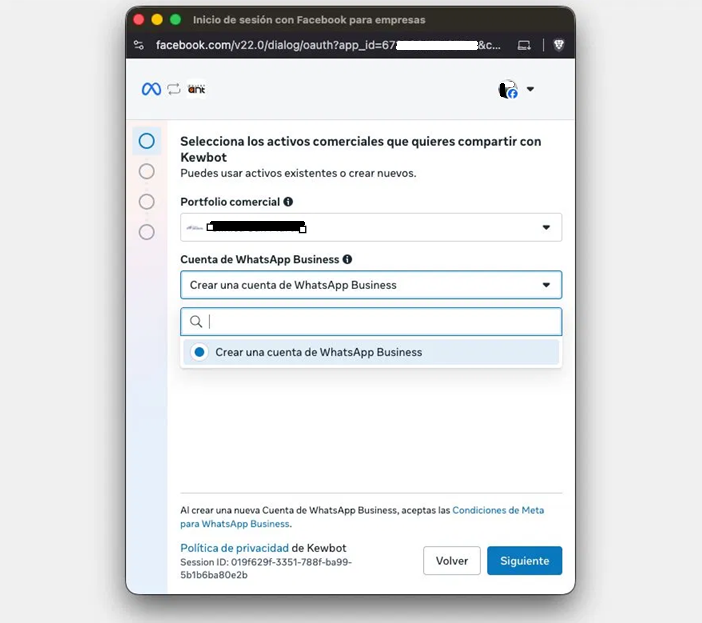
Selezioni cosa condividi con Kewbot
La procedura ti chiede di scegliere il tuo portfolio aziendale (la tua azienda su Meta) e il tuo account WhatsApp Business. Se non hai ancora un account WhatsApp, lo crei qui stesso scegliendo "Crea un account WhatsApp Business".
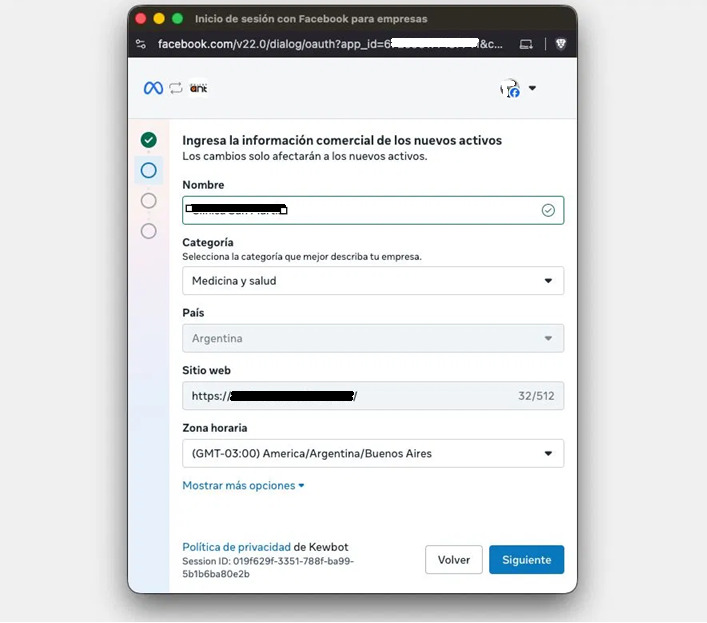
Compili le informazioni della tua azienda
Nome dell'azienda, categoria, paese, sito web e fuso orario. Questi dati sono quelli che Meta usa per identificare e verificare la tua azienda. È bene che il nome corrisponda esattamente a quello della tua documentazione ufficiale.
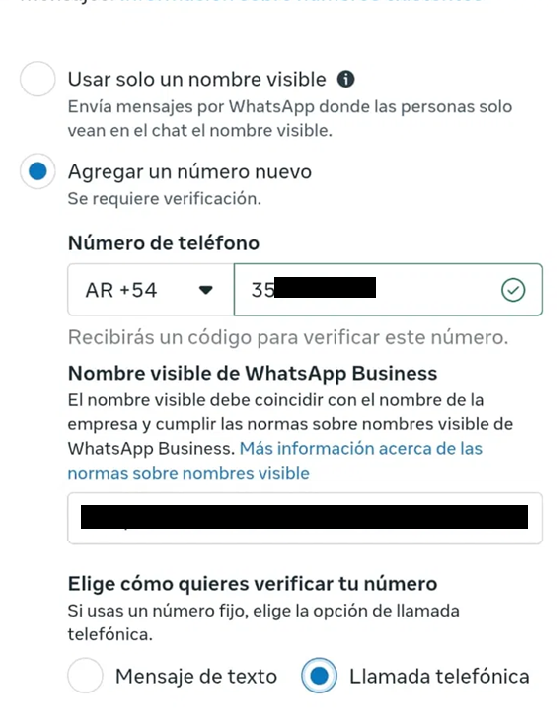
Aggiungi e nomini il tuo numero di telefono
Scegli "Aggiungi un nuovo numero", inserisci il telefono e il nome visualizzato con cui i tuoi clienti ti vedranno nella chat. Il nome deve corrispondere a quello della tua azienda e rispettare le regole di Meta.
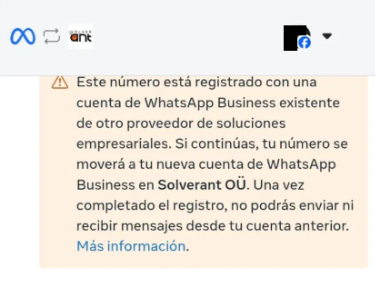
⚠️ Se il tuo numero è già su un altro account WhatsApp
È molto comune. Se il numero era già usato con un altro provider o nell'app WhatsApp Business, Meta ti avvisa che il numero verrà spostato sul tuo nuovo account. Questo è normale e previsto: non perdi il numero, semplicemente passa a essere gestito dal tuo nuovo account.
Una volta completato lo spostamento, non potrai più inviare né ricevere messaggi dall'account precedente con quel numero. È esattamente il passaggio che "libera" il tuo numero dal vecchio provider e lo porta su quello nuovo.
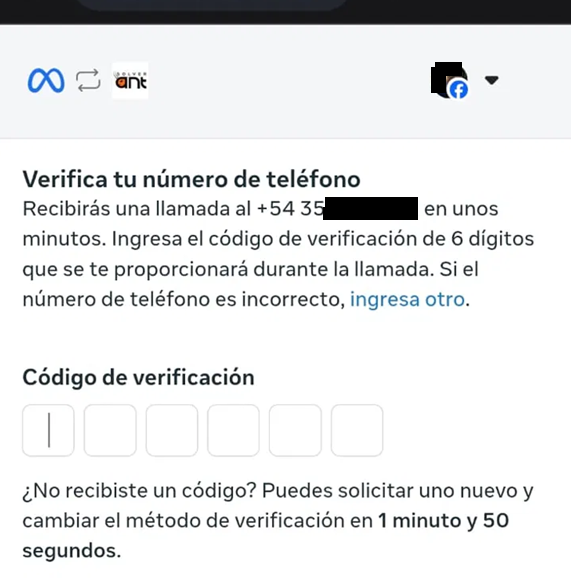
Verifichi che il numero è tuo
Meta ti invia un codice di 6 cifre tramite messaggio di testo o chiamata telefonica. Se il tuo numero è una linea fissa, scegli l'opzione chiamata. Inserisci il codice e il gioco è fatto.
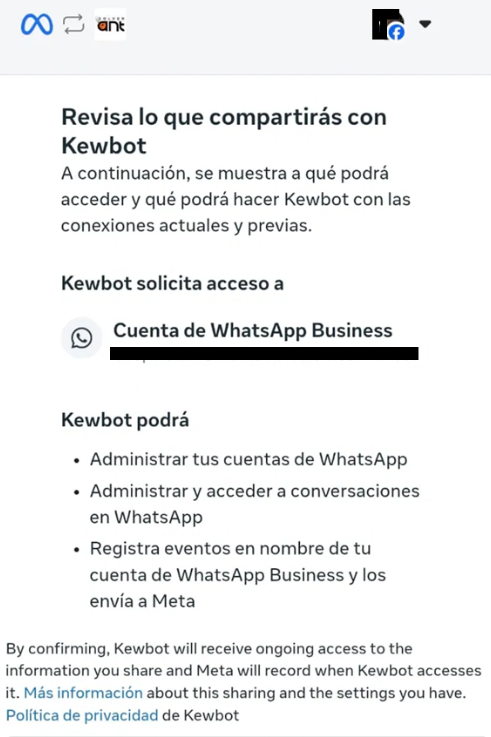
Autorizzi Kewbot (e vedi esattamente cosa potrà fare)
Questo è il passaggio più rassicurante, perché Meta ti mostra con totale trasparenza cosa potrà fare Kewbot con il tuo account. Né più, né meno:
- Gestire i tuoi account WhatsApp
- Gestire e accedere alle conversazioni di quell'account WhatsApp Business
- Registrare eventi per conto del tuo account e inviarli a Meta
Tutto qui. Kewbot non accede al tuo Facebook personale, né alle tue chat private, né a nulla al di fuori dell'account WhatsApp Business che stai collegando. Confermi e l'autorizzazione è attiva.
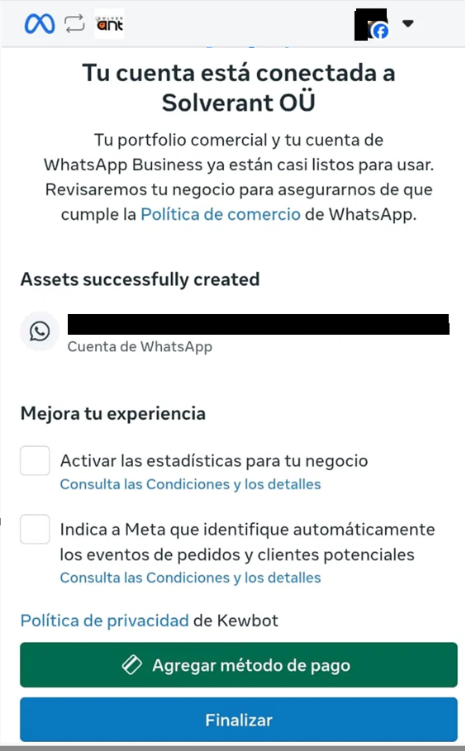
Il tuo account è collegato
Meta conferma: "Il tuo account è collegato". I tuoi asset vengono creati e il tuo numero è operativo su Kewbot. Da qui puoi inviare modelli, ricevere messaggi e lavorare con i tuoi agenti dalla piattaforma.
L'intero processo gira sull'infrastruttura ufficiale di Meta. In nessun momento ti viene chiesta una password di WhatsApp né viene toccato il tuo account personale. E poiché il numero resta della tua azienda, domani puoi decidere di gestirlo da dove vuoi: il controllo è sempre tuo.
Vuoi collegare il tuo numero?
Ti accompagniamo in tutto l'onboarding. Scrivici e organizziamo.
Vai a Kewbot →