💬 עמוד נציג
עמוד ה־נציג הוא סביבת העבודה המרכזית במערכת Kewbot.
כאן הנציגים מנהלים שיחות עם לקוחות, רואים הודעות, מצרפים קבצים, מוסיפים תגיות ומשתמשים בתשובות מהירות או בתבניות מאושרות מראש לתקשורת יעילה.
🧭 מבנה כללי
הממשק מחולק לשלושה אזורים עיקריים:
- תפריט צדדי – נתוני משתמש ומדדים.
- רשימת שיחות – מציגה את כל השיחות הפעילות.
- פאנל הודעות – מציג את ההודעות של השיחה הנבחרת.
(תמונה כללית של עמוד הנציג עם אזורים 1, 2, 3 מסומנים)
1️⃣ תפריט צדדי (אינדיקטורים ומשתמש)
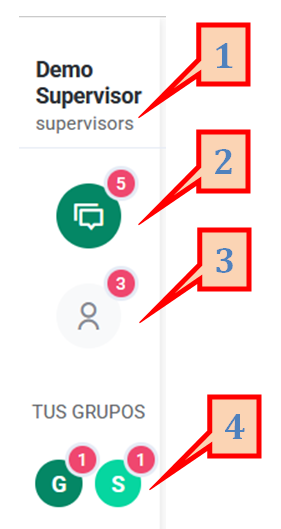
הרכיבים העיקריים:
- משתמש נוכחי: מציג את שם המשתמש והתפקידים הפעילים (נציג, מפקח, מנהל).
- סך כל השיחות: מספר השיחות הכולל ברשימה.
- שיחות בבעלות המשתמש: כמות השיחות שנלקחו ע"י המשתמש המחובר.
- התפלגות לפי קבוצות: מציגה כמה שיחות משויכות לכל קבוצה (למשל G – כללי, S – תמיכה).
2️⃣ רשימת שיחות
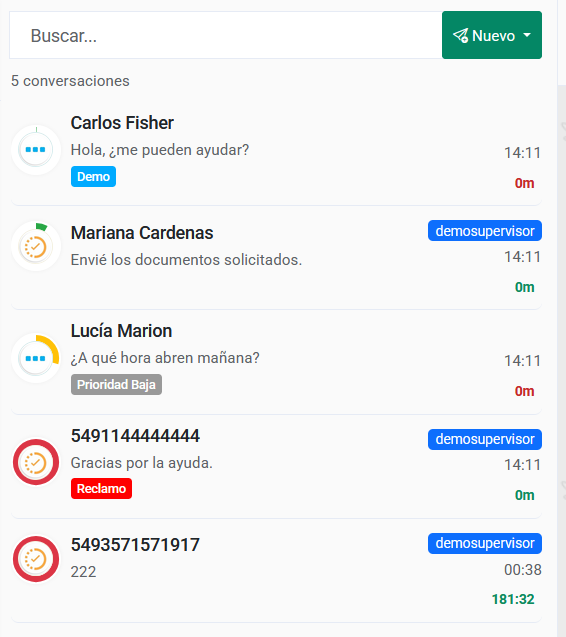
הפאנל המרכזי מציג את כל השיחות הזמינות.
בחלק העליון נמצאת שורת חיפוש וכפתור "חדש", המאפשרים ליצור איש קשר חדש או לפתוח שיחה חדשה.
🔍 חיפוש
מאפשר סינון לפי שם או מספר טלפון (בגרסאות עתידיות ניתן יהיה גם לפי תגיות או מאפיינים).
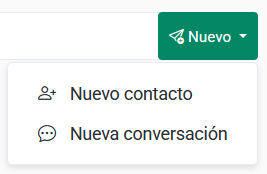
🟢 כפתור “חדש”
כפתור חדש כולל שתי אפשרויות:
- 👤 איש קשר חדש → פתיחת טופס רישום לקוח חדש.
- 💬 שיחה חדשה → פתיחת שיחה עם לקוח קיים.
💬 מצב שיחה
כל שיחה מציגה:
- שם וטלפון של הלקוח (אם אינו רשום ב־PhoneBook, יוצג רק המספר).
- תצוגה מקדימה של ההודעה האחרונה.
- תגיות משויכות.
- זמן ההודעה האחרונה והזמן שחלף מאז.
- סטטוס הודעה: ירוק – ממתין לתשובת הלקוח, אדום – ממתין לתגובת הנציג.
🔄 סמלים חזותיים
- שלוש נקודות כחולות: השיחה פנויה.
- סימון כתום: השיחה נלקחה ע"י נציג.
- טבעת צבעונית (360°): מציינת את גיל השיחה:
- 🟢 ירוק – חלון פעיל.
- 🟡 צהוב – קרוב לפקיעה.
- 🔴 אדום – חלון של 24 שעות פג.
כאשר נבחרת שיחה, הפאנל הימני מציג מי אחראי עליה.
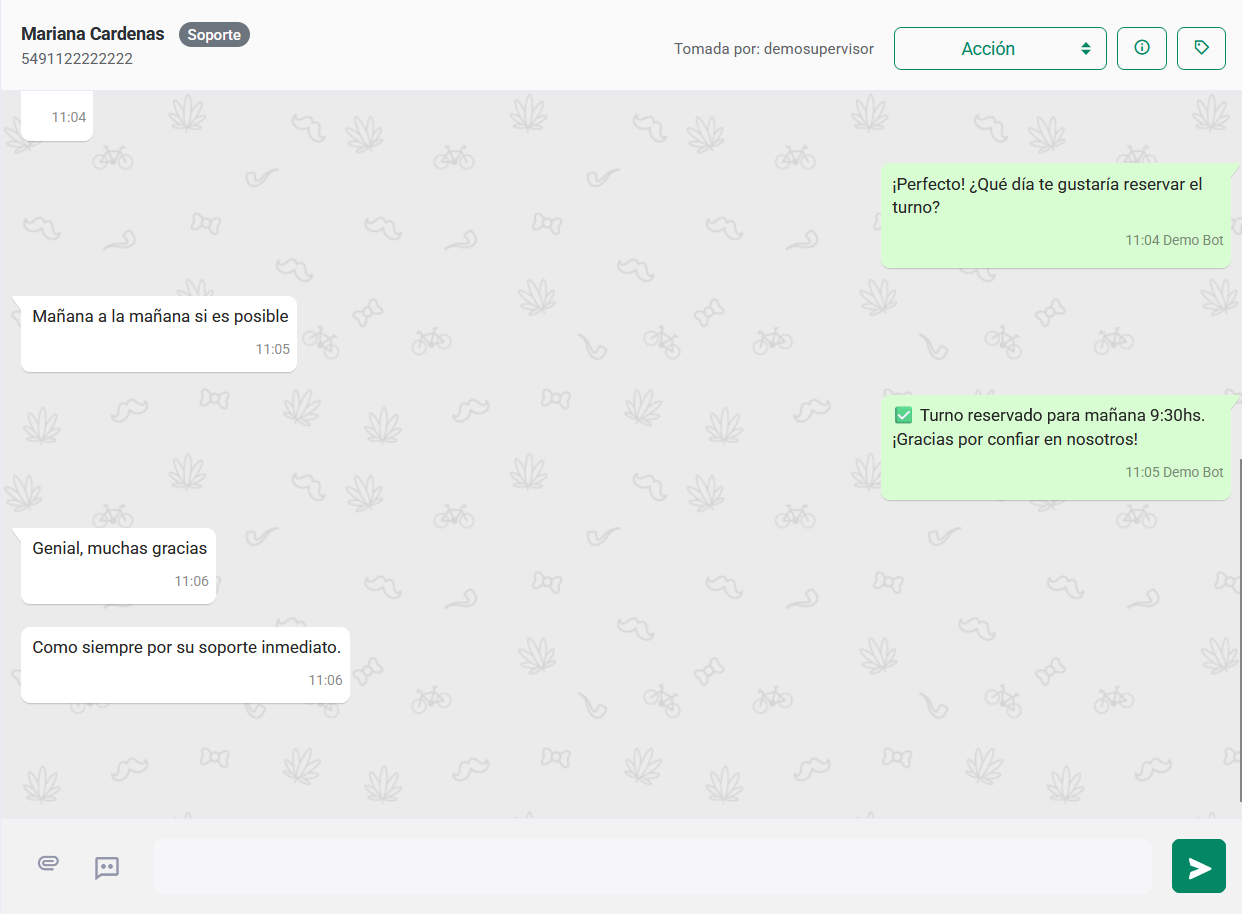
כאשר פותחים שיחה, הממשק מתרחב ומציג את פאנל ההודעות המלא:
3️⃣ פאנל הודעות
פאנל ההודעות הימני מציג את השיחה שנבחרה ואת כל אפשרויות הפעולה.

🔒 שיחות לא משויכות
אם השיחה אינה משויכת לנציג, תוצג ההודעה:
“אין לך הרשאה לצפות בשיחה זו.”
ניתן ללחוץ על קח מקרה כדי לשייך את השיחה לנציג.
⚙️ פעולות שיחה
כאשר השיחה נלקחת, הכפתור משתנה ל־פעולה עם האפשרויות:

- ✅ סגור שיחה
- 🔁 העבר שיחה – מאפשר לבחור קבוצה אחרת להעברה.
🧾 פרטי איש קשר
לחיצה על סמל ℹ️ פותחת את חלון מידע על איש הקשר.
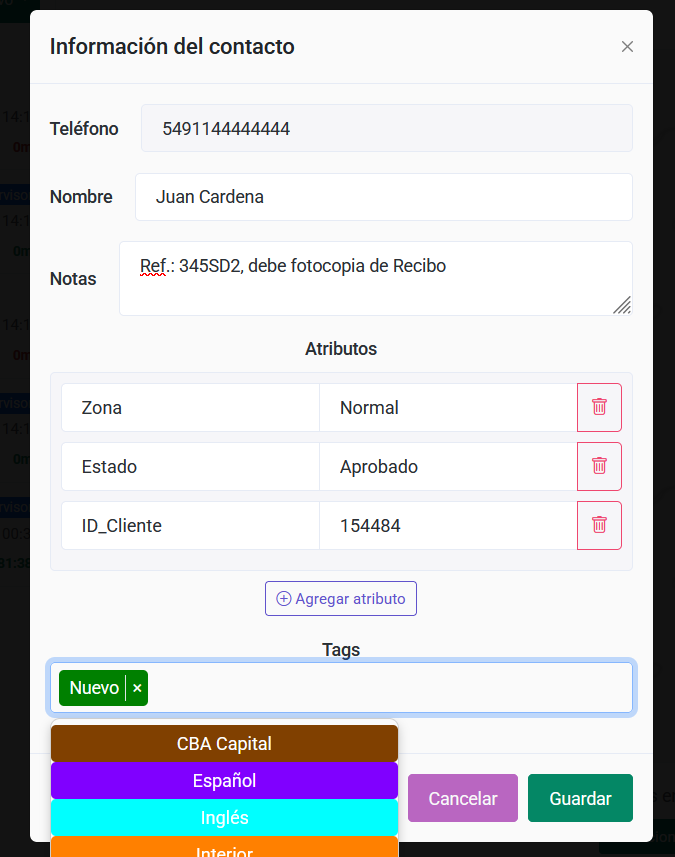
השדות כוללים:
- טלפון
- שם
- הערות
- מאפיינים (שם וערך, למשל אזור = מרכז, סטטוס = מאושר)
- תגיות לקוח (כגון שפה, אזור גאוגרפי)
לאחר העדכון יש ללחוץ שמור.
🏷️ תגיות שיחה
כפתור התגיות מאפשר להוסיף או להסיר תגיות לשיחה.
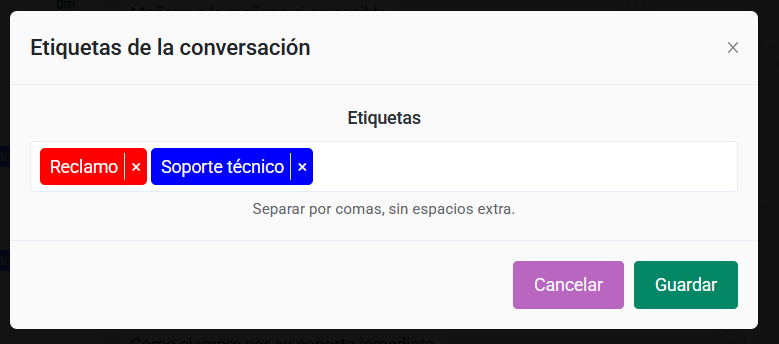
התגיות נוצרות מראש ע"י מנהלים וניתן להשתמש בהן לסינון ודוחות.
📎 שליחת הודעות וקבצים
בחלק התחתון של השיחה ניתן:
- לכתוב הודעה
- לצרף קבצים (PDF, תמונה, אודיו, וידאו)
- להשתמש בתשובות מהירות
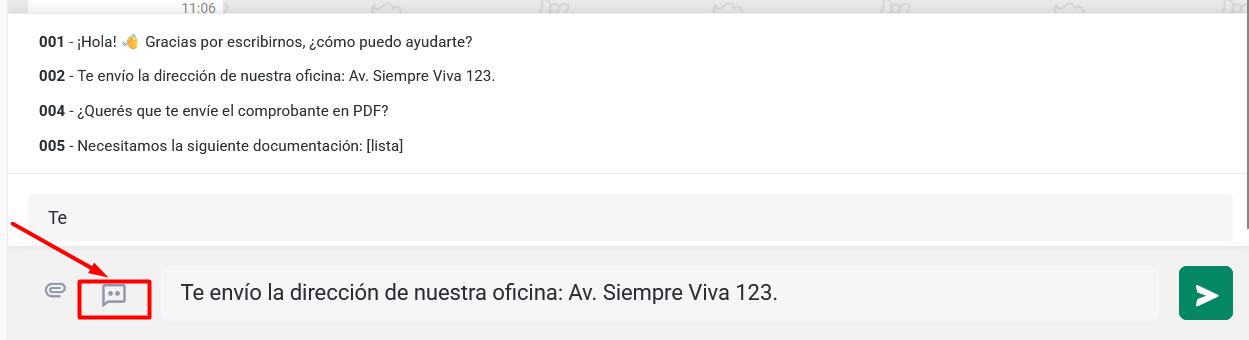
התשובות המהירות נכתבות מראש ע"י מנהלים וניתן לערוך אותן לפני השליחה.
⏰ שיחות לאחר 24 שעות
לאחר 24 שעות ללא תגובה, לא ניתן לשלוח הודעות חופשיות.

תוצג הודעה:
“חלון של 24 שעות פג. ניתן לשלוח הודעות רק באמצעות תבנית מאושרת.”
לחיצה על בחר תבנית תפתח את רשימת התבניות המאושרות.
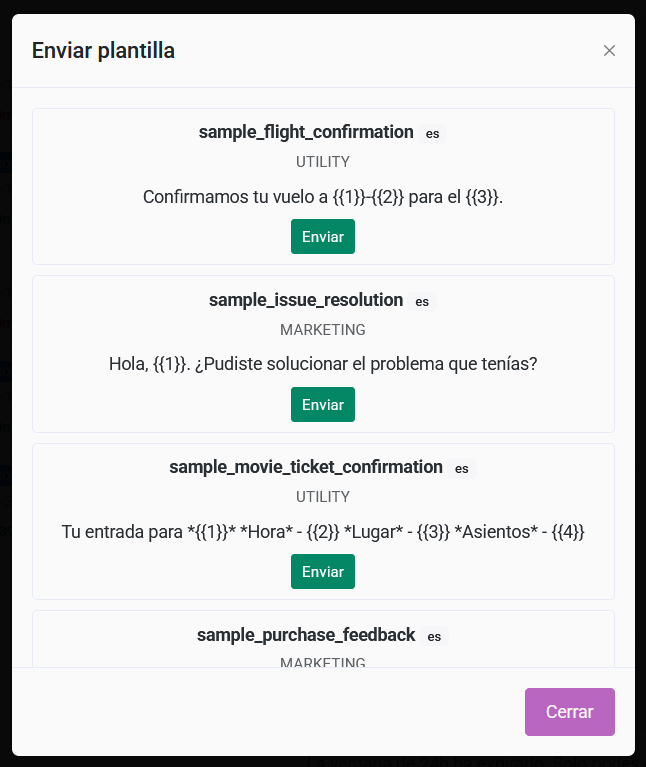
הנציג בוחר תבנית, ממלא משתנים ושולח.
💌 שיחה חדשה / יצירת קשר מחדש עם לקוח
הפונקציה שיחה חדשה מאפשרת לנציג לפתוח שיחה יוצאת עם לקוח באמצעות אחת מהתבניות המאושרות מראש של החברה.
באופן זה ניתן ליצור קשר מחדש עם לקוח גם לאחר שחלה פקיעת חלון 24 השעות של הודעות חופשיות.
🟢 כפתור “חדש”
בחלק העליון של רשימת השיחות מופיע כפתור ירוק בשם חדש, הכולל שתי אפשרויות:
- 👤 איש קשר חדש
- 💬 שיחה חדשה
בעת בחירה ב־שיחה חדשה, נפתח חלון קופץ (Modal) בשם יצירת קשר מחדש עם לקוח.

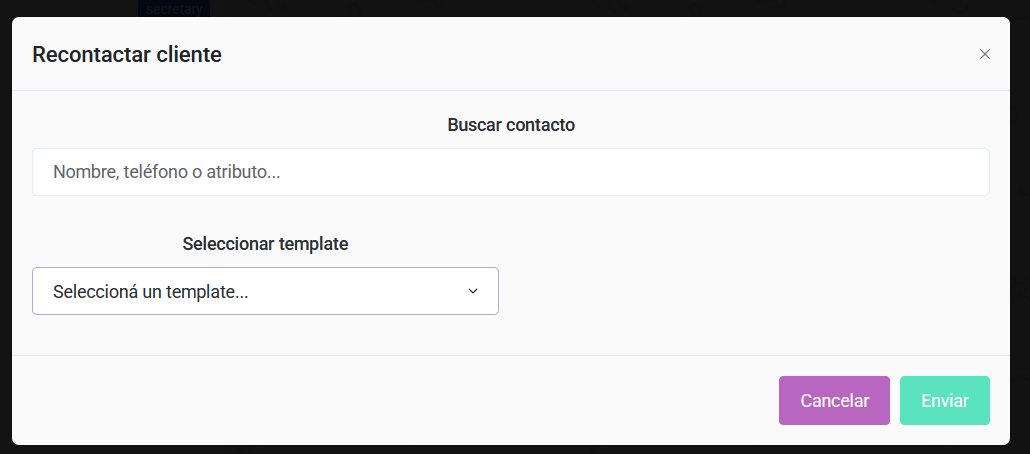
🧩 טופס יצירת קשר מחדש
הטופס מחולק לשני חלקים עיקריים:
🔍 1. חיפוש איש קשר
הנציג מחפש את שם הלקוח או מספר הטלפון שלו מתוך PhoneBook.
⚠️ ניתן לפתוח שיחה רק עם לקוחות הרשומים ב־PhoneBook.
במהלך ההקלדה, המערכת מציעה אנשי קשר תואמים חלקית או במלואם.
לאחר בחירת איש הקשר, הטופס מציג אוטומטית את הפרטים השמורים:
- שם
- טלפון
- מזהה לקוח
- הערות
- מאפיינים (לדוגמה: אזור, סטטוס, פרופיל)
כך ניתן לוודא את זהות הלקוח ולצפות במידע הרלוונטי לפני השליחה.
🧾 2. בחירת תבנית
לאחר בחירת הלקוח, יש לבחור אחת מהתבניות המאושרות לשליחה.
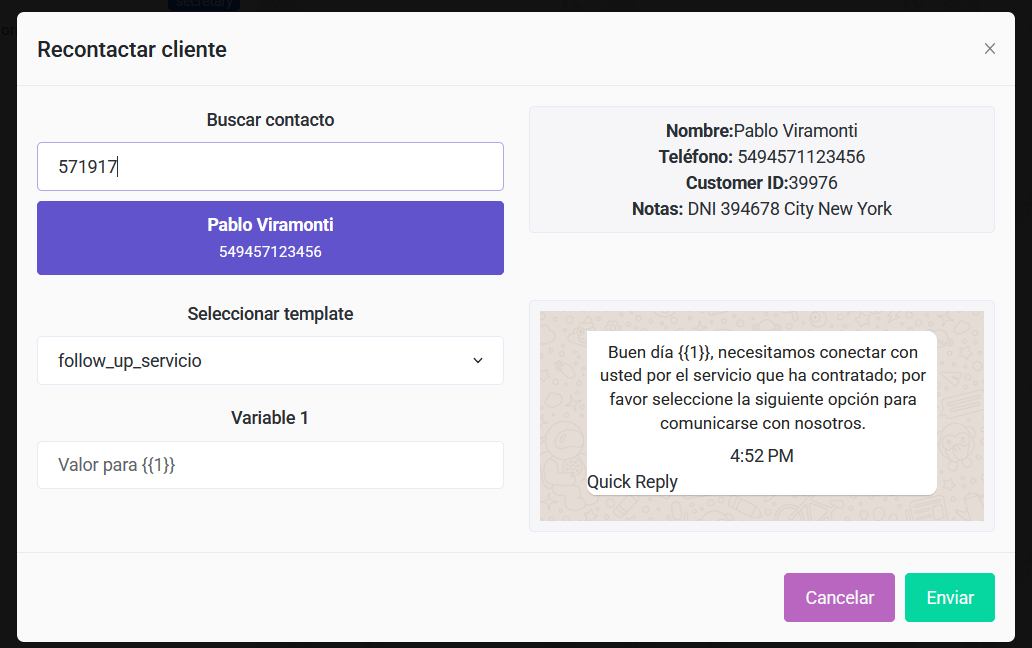
בעת בחירת תבנית:
- מופיעה תצוגה מקדימה של ההודעה כפי שתישלח ללקוח.
- אם בתבנית קיימים משתנים ({{1}}, {{2}} וכו’), נוצרים שדות למילוי הערכים.
- התצוגה המקדימה מתעדכנת בזמן אמת בהתאם להזנת הנתונים על ידי הנציג.
🚀 שליחת ההודעה
לאחר מילוי כל המשתנים, הנציג לוחץ על שלח.
המערכת מבצעת:
- שליחת ההודעה למספר שנבחר.
- יצירת שיחה יוצאת חדשה המשויכת לנציג ולקבוצה הפעילה.
- הצגת אישור חזותי כאשר ההודעה נשלחה בהצלחה.
- רישום הפעולה כ־אירוע שיחה יוצאת ביומן הפעילות.
🗂️ תוצאה ומעקב
השיחה החדשה תופיע באופן מיידי ברשימת השיחות הראשית תחת הקבוצה של הנציג.
מכאן ניתן לצפות בהודעה, להמתין לתשובת הלקוח או לסגור את השיחה במקרה של חוסר תגובה.
📊 כל התהליך נרשם בדוחות המערכת כ־אירוע שיחה יוצאת,
לצורך מעקב ובקרת ביצועים.
✅ תהליך עבודה טיפוסי
- כניסה לפאנל הנציג.
- חיפוש או סינון שיחה.
- לקיחת מקרה.
- עיון בפרטי הלקוח.
- הוספה או עריכה של תגיות.
- מענה באמצעות הודעה, קובץ או תבנית.
- סגירה או העברה לפי הצורך.