💬 קמפיינים
מודול קמפיינים מאפשר שליחת הודעות המוניות או אוטומטיות לרשימת אנשי קשר באמצעות תבניות מאושרות מראש.
ניתן ליצור קמפיינים באופן ידני או להפעילם דרך API, ולקבל ניתוח מפורט של תוצאות הקמפיין.
לפני יצירת קמפיין חדש, מומלץ לוודא כי כל התבניות מעודכנות, מאחר שהן מגדירות את התוכן, הכפתורים והפרמטרים של ההודעה.
📋 רשימת קמפיינים
במסך הראשי מוצגת רשימת הקמפיינים הפעילים וההיסטוריים.
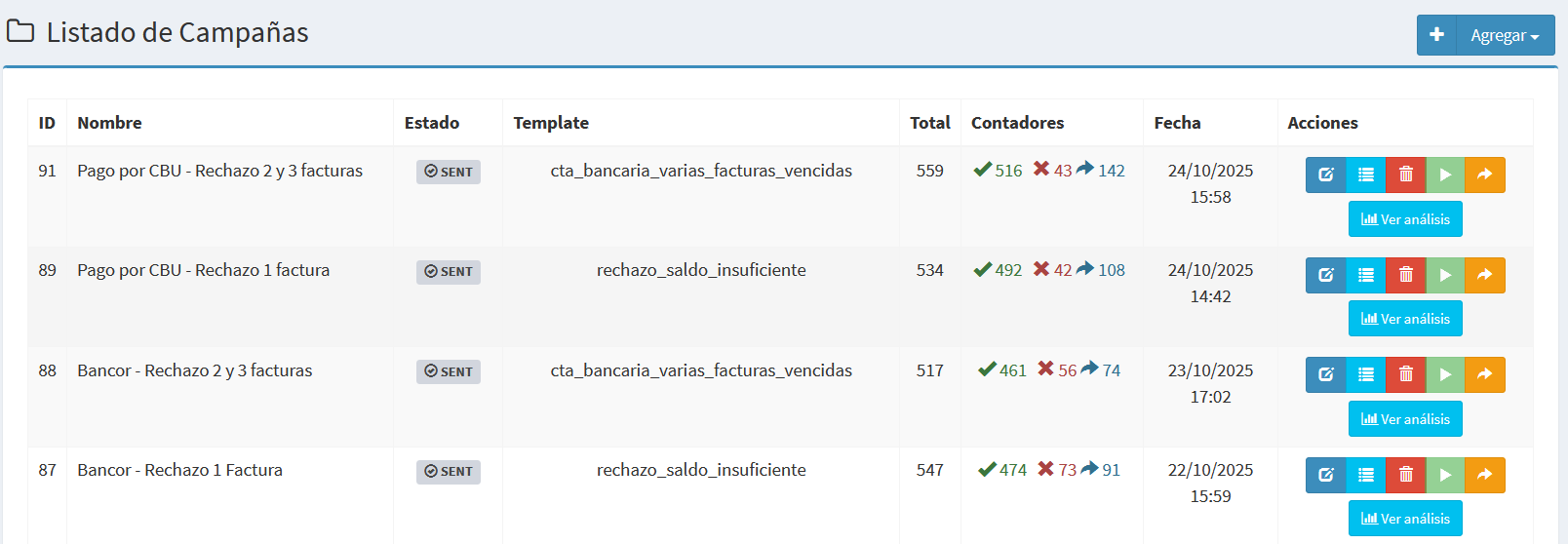
כל שורה כוללת:
- מזהה (ID) → מספר מזהה ייחודי.
- שם → שם תיאורי של הקמפיין.
- סטטוס → מצב נוכחי (
pending,sent,idleוכו’). - תבנית → שם התבנית שבה נעשה שימוש.
- סה״כ → מספר ההודעות שנשלחו.
- מונה הודעות →
- ✅ הודעות שנשלחו בהצלחה.
- ❌ הודעות שנכשלו (למשל מספר לא תקין).
- 📩 תשובות ממשתמשים שלחצו על כפתורים.
- תאריך → תאריך יצירה או עדכון אחרון.
- פעולות → עריכה ✏️, מחיקה 🗑️, צפייה ברשומות, הפעלה או ניתוח.
🔍 רשומות קמפיין
בלחיצה על כפתור רשומות ניתן לראות את פירוט ההודעות שנשלחו במסגרת הקמפיין.
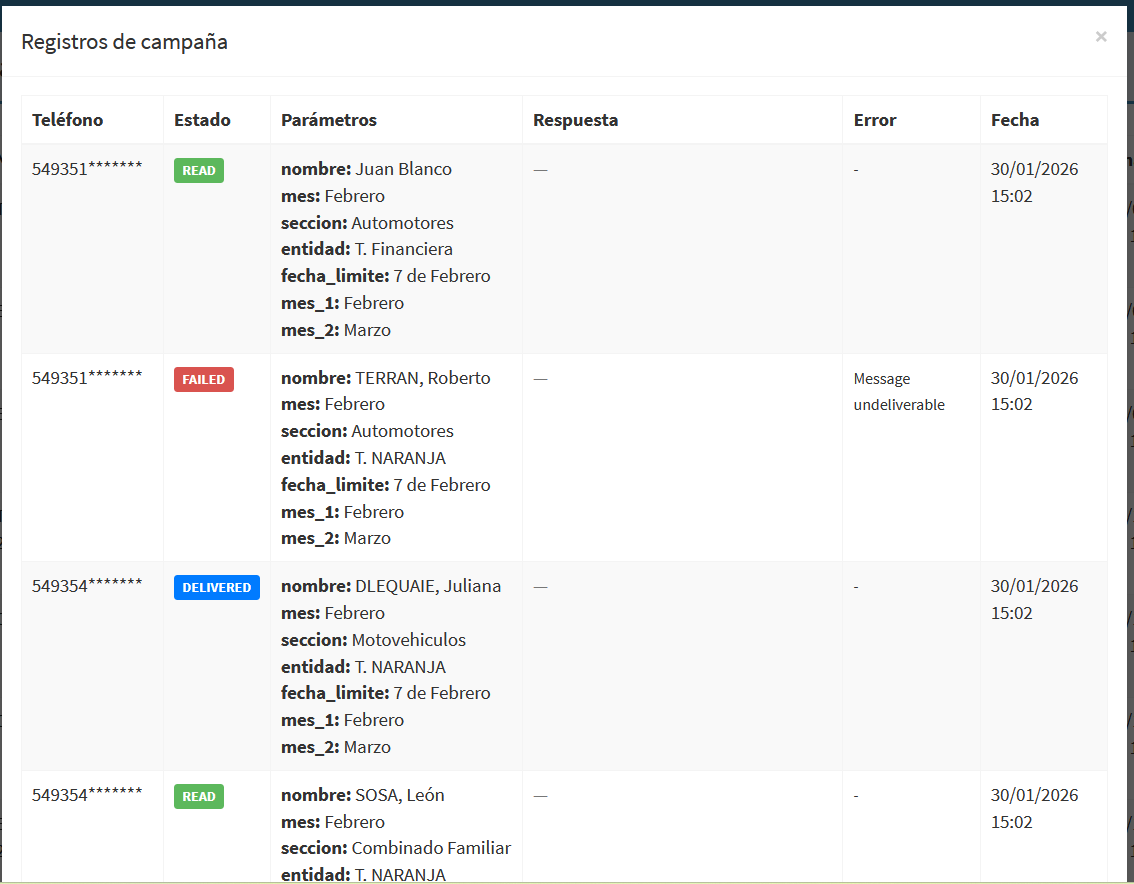
כל שורה מציגה:
- טלפון של הנמען.
- סטטוס ההודעה (
read,delivered,failedוכו’). - פרמטרים שנשלחו (שם, יחידה, ישות וכו’).
- תגובה של המשתמש, אם בחר בכפתור.
- שגיאה במקרה של כשל בשליחה.
- תאריך ביצוע.
🔘 תגובות לכפתורים
כפתור תגובות מציג סיכום של הלחיצות על הכפתורים בהודעות הקמפיין.
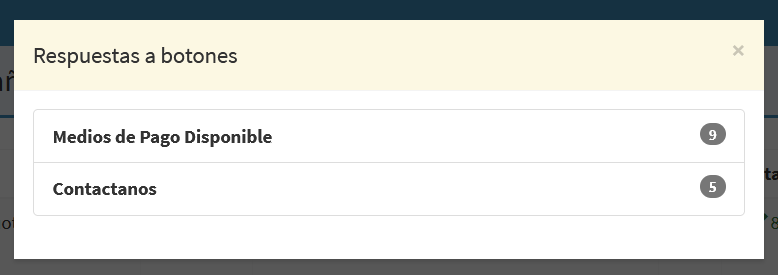
לדוגמה:
- 9 משתמשים לחצו על אמצעי תשלום זמינים.
- 5 משתמשים לחצו על צור קשר.
כל כפתור יכול להיות מקושר ל־זרימת שיחה אחרת במערכת (למשל פתיחת ITR או ANN).
➕ הוספת קמפיין
כפתור הוסף מאפשר יצירת קמפיין חדש בשתי דרכים:
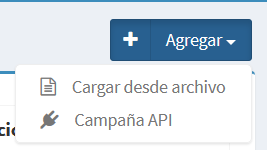
- 📁 טעינה מקובץ
- 🔌 קמפיין API
📁 טעינה מקובץ
הוספת קמפיין ידנית מתבצעת בשלבים.
שלב 1️⃣ — בחירת תבנית
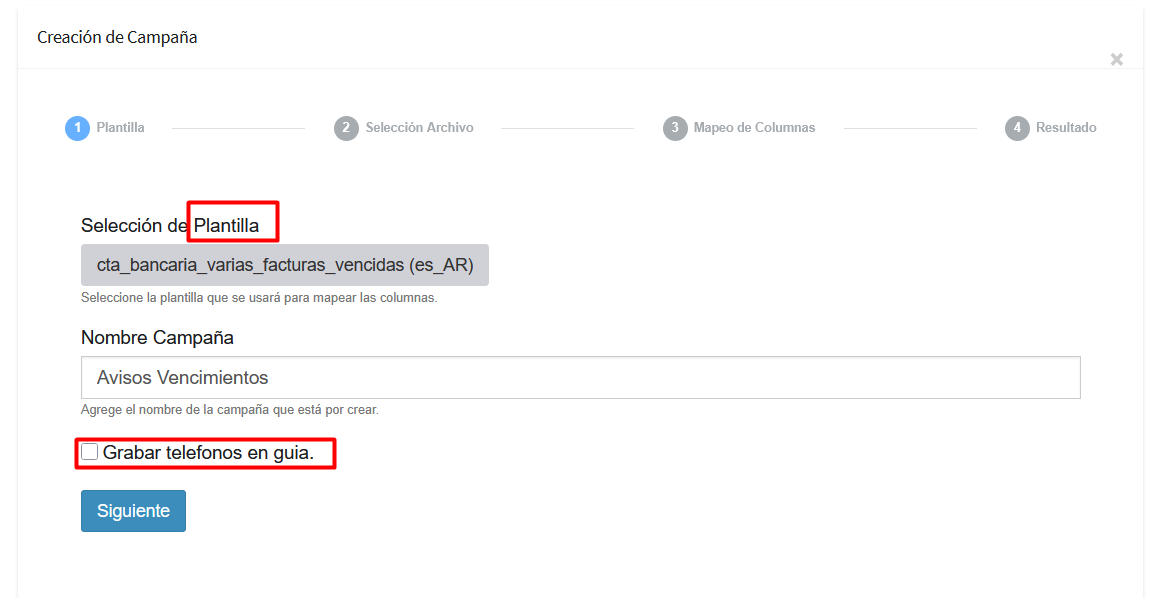
- בחירת תבנית → בחירת תבנית לשימוש.
- שם הקמפיין → הזנת שם תיאורי.
- שמירת טלפונים בספר הטלפונים → אם פעיל, המספרים יישמרו אוטומטית.
לאחר מכן לחץ על הבא.
שלב 2️⃣ — העלאת קובץ CSV
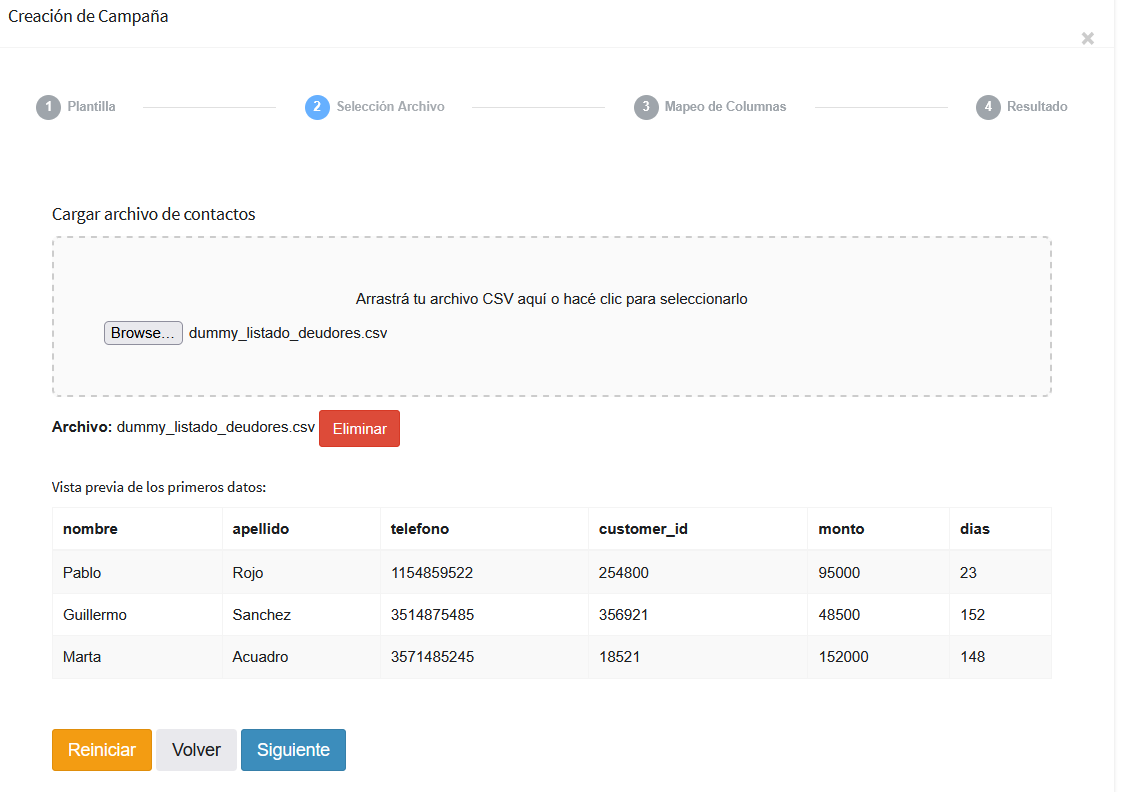
- יש להעלות קובץ
.csvעם פרטי אנשי הקשר. - תוצג תצוגה מקדימה של השורות הראשונות.
- ניתן להסיר ולהעלות קובץ חדש במקרה של טעות.
שלב 3️⃣ — מיפוי עמודות
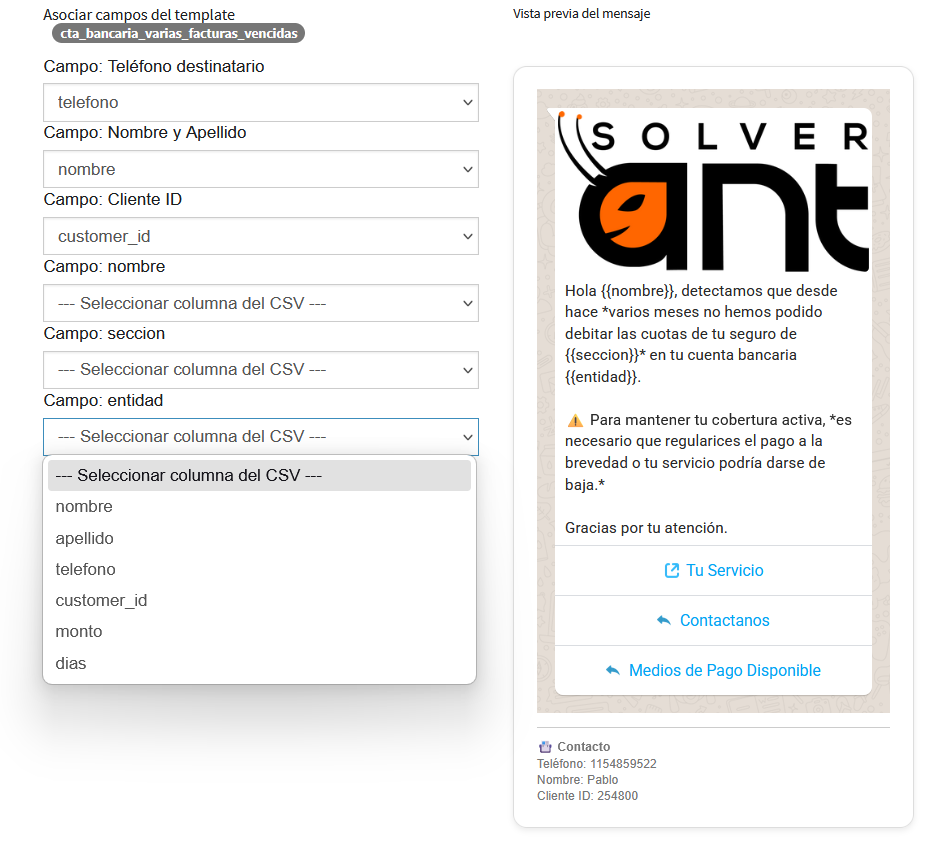
בשלב זה מתבצע שיוך בין שדות התבנית לבין עמודות הקובץ.
בעת בחירת העמודות, תצוגת ההודעה מתעדכנת בזמן אמת.
כך ניתן לוודא שהנתונים ממופים נכון לתוך השדות הדינמיים ({{name}}, {{entity}} וכו’).
שלב 4️⃣ — סיום
לאחר אימות כל הנתונים, הקמפיין נוצר ומוכן להפעלה.
תוצג הודעת סיכום עם מספר הרשומות ומצב ההפעלה.
🔌 קמפיין API
ניתן גם ליצור קמפיין אוטומטי הנשלט על ידי API חיצוני.
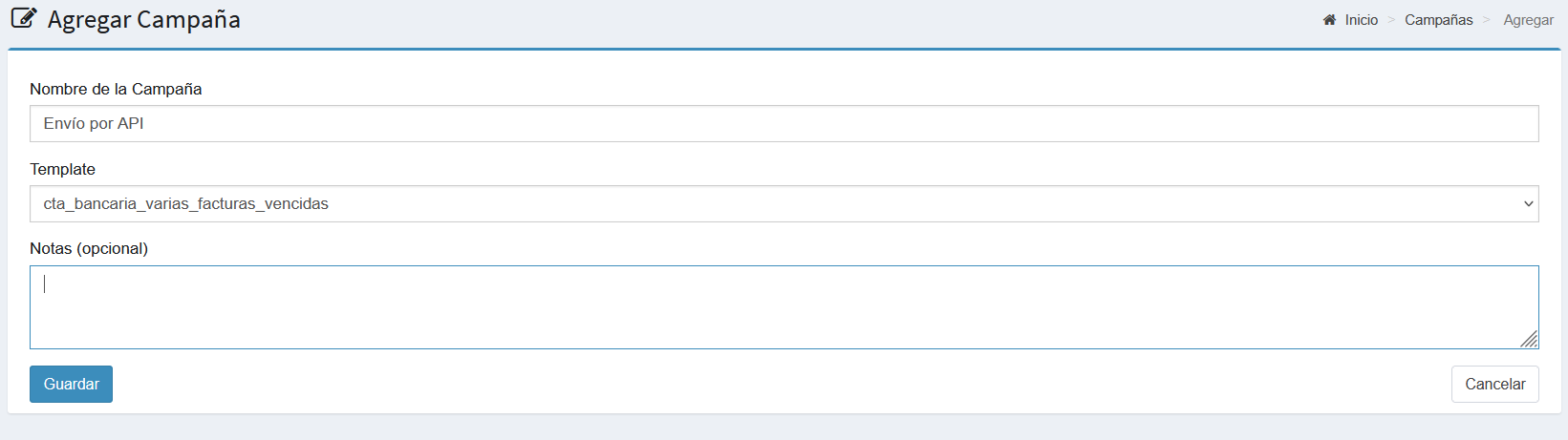
סוג זה של קמפיין דורש שלושה שדות:
- שם הקמפיין
- תבנית לשליחה
- (אופציונלי) הערות
הקמפיין נשאר במצב idle עד שמערכת חיצונית תשלח בקשה דרך ה־API עם:
- אסימון אבטחה
- שם הקמפיין
- מספר יעד
- פרמטרים נדרשים מהתבנית
⚠️ אם חסר שדה כלשהו או פרמטר לא תקין, ה־API יחזיר שגיאה.
אפשרות זו מאפשרת שליחה אוטומטית לפי אירועים (פתיחת חשבון, תשלום, תזכורת לפגישה וכו’).
📊 ניתוח קמפיין
לכל קמפיין קיים דוח ניתוח תוצאות, המרכז את התגובות שהתקבלו תוך 48 שעות מהשליחה.
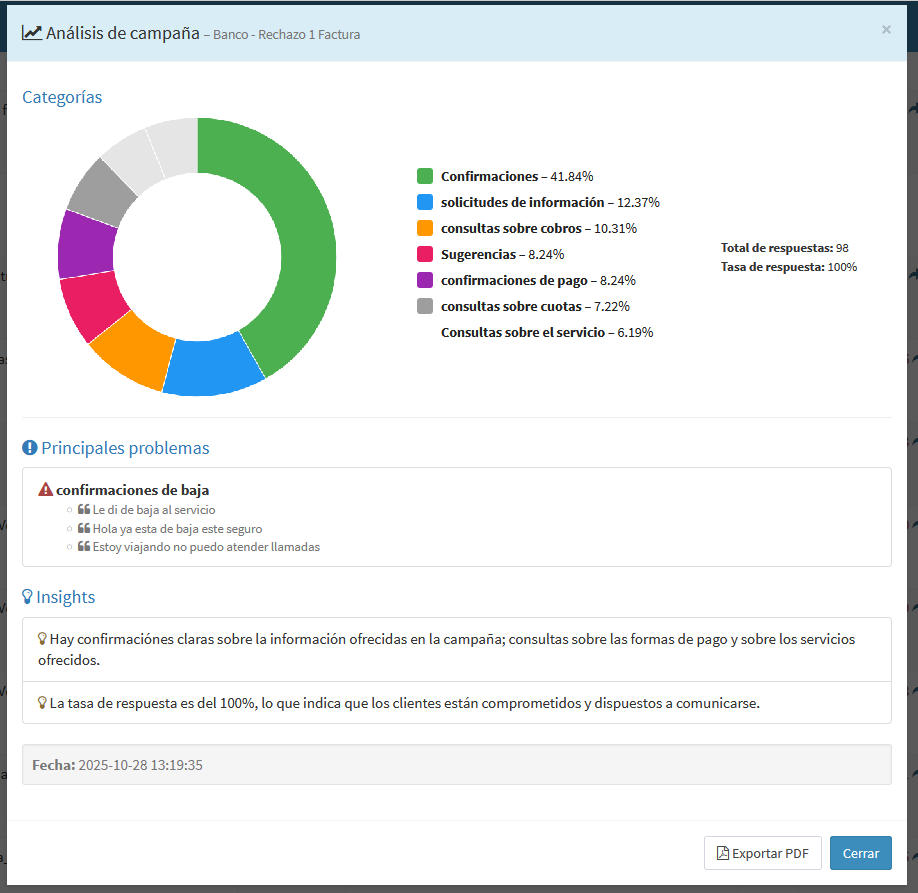
הדוח מחולק לשלושה חלקים:
- קטגוריות – תרשים עוגה של סוגי התגובות.
- בעיות עיקריות – תצוגת תגובות נפוצות או תלונות שחזרו על עצמן.
- תובנות (Insights) – ניתוח כללי על בהירות המסר ורמת המעורבות של הלקוחות.
📈 דוח זה מסייע להבין אם המסר היה ברור, אם התבנית התאימה למטרה, וכיצד הלקוחות הגיבו בפועל.