💬 Página de Agente
La página de agente es el espacio principal de trabajo dentro de Kewbot.
Desde aquí, los agentes gestionan las conversaciones con los clientes, visualizan los mensajes, adjuntan archivos, aplican etiquetas y utilizan respuestas rápidas o plantillas preaprobadas para mantener una comunicación eficiente.
🧭 Estructura general
La interfaz se divide en tres grandes áreas numeradas en la vista general:
- Panel lateral – Información del usuario y métricas.
- Listado de conversaciones – Donde se visualizan todas las conversaciones activas.
- Panel de mensajes – Donde se muestran y gestionan los mensajes de una conversación seleccionada.
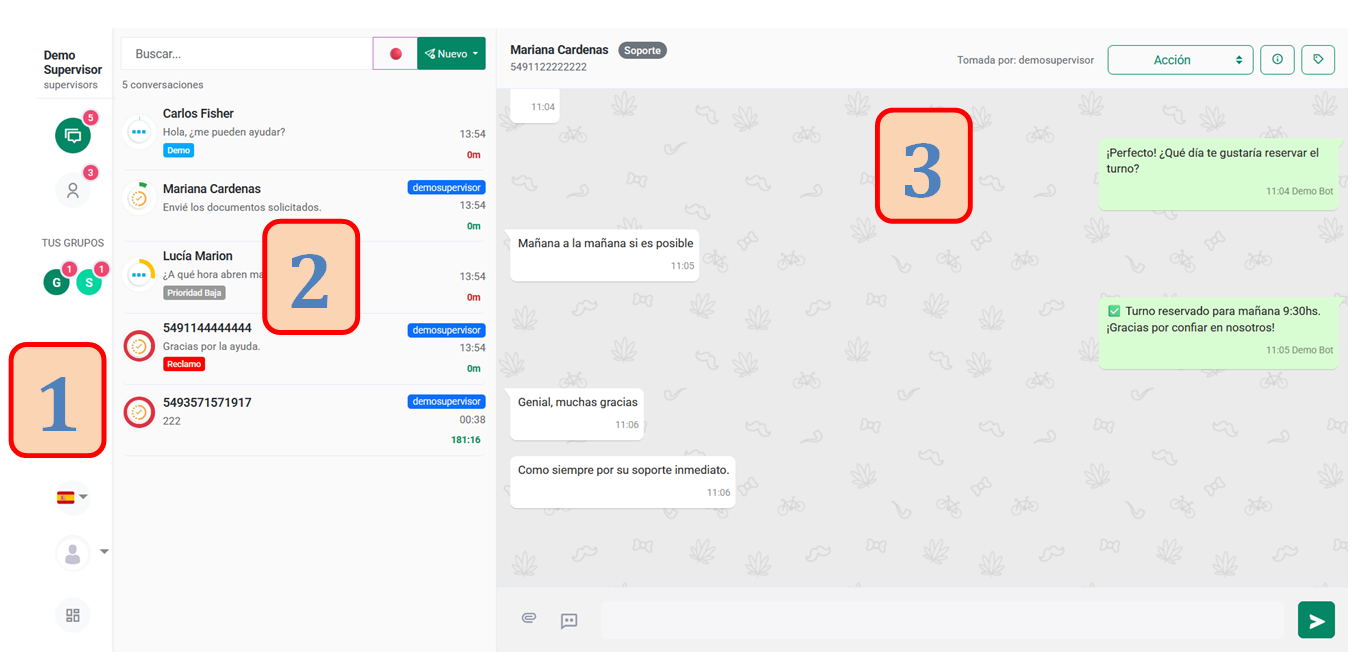
1️⃣ Panel lateral (Indicadores y usuario)
El panel lateral izquierdo contiene los datos principales del usuario y los indicadores de actividad.
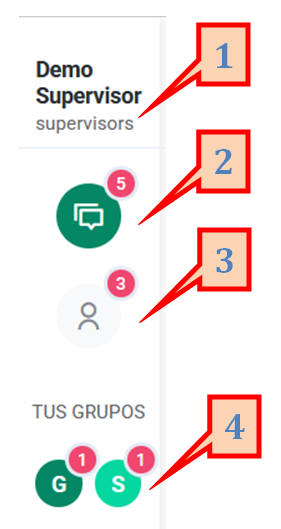
Los elementos destacados son:
- Usuario actual: Muestra el nombre del usuario logueado y sus roles activos (Agente, Supervisor, Administrador).
- Conversaciones totales: Cantidad total de conversaciones visibles en el listado.
- Conversaciones propias: Número de conversaciones tomadas por el usuario actual.
- Distribución por grupos: Muestra la cantidad de conversaciones según grupo (por ejemplo, G de “General” o S de “Soporte”).
Estos indicadores permiten entender rápidamente la carga de trabajo y el estado general del agente dentro del sistema.
2️⃣ Listado de conversaciones
El listado central agrupa todas las conversaciones disponibles.
En la parte superior se encuentra una barra de búsqueda y el botón “Nuevo”, que permite crear nuevos contactos o iniciar nuevas conversaciones.
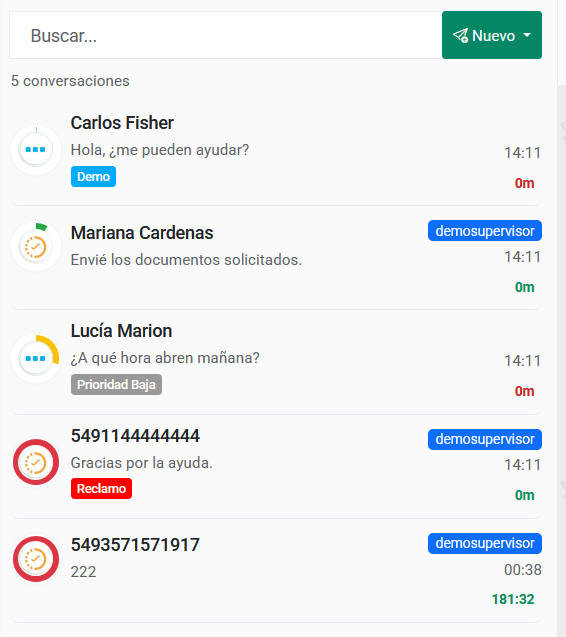
🔍 Búsqueda
El buscador permite filtrar por nombre o número de teléfono (en futuras versiones también por atributos o etiquetas).
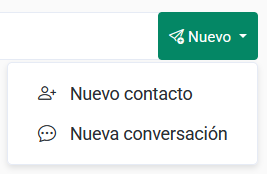
🟢 Botón “Nuevo”
El botón desplegable Nuevo ofrece dos opciones:
- 👤 Nuevo contacto → abre el formulario para registrar un nuevo cliente.
- 💬 Nueva conversación → inicia una conversación con un contacto existente.
💬 Estado de las conversaciones
Cada conversación muestra:
- Nombre y número del cliente (si no está en el PhoneBook, se muestra solo el número).
- Extracto del último mensaje.
- Etiquetas (tags) asociadas.
- Hora y tiempo transcurrido desde el último mensaje.
- Estado del mensaje (verde si se espera respuesta, rojo si hay mensaje pendiente del cliente).
🔄 Indicadores visuales
- Tres puntos azules: conversación libre (no tomada).
- Tilde naranja: conversación tomada por un agente.
- Círculo de color 360°: indicador de antigüedad de conversación:
- 🟢 Verde: dentro del período activo.
- 🟡 Amarillo: próxima a vencer.
- 🔴 Rojo: ventana de 24 h expirada.
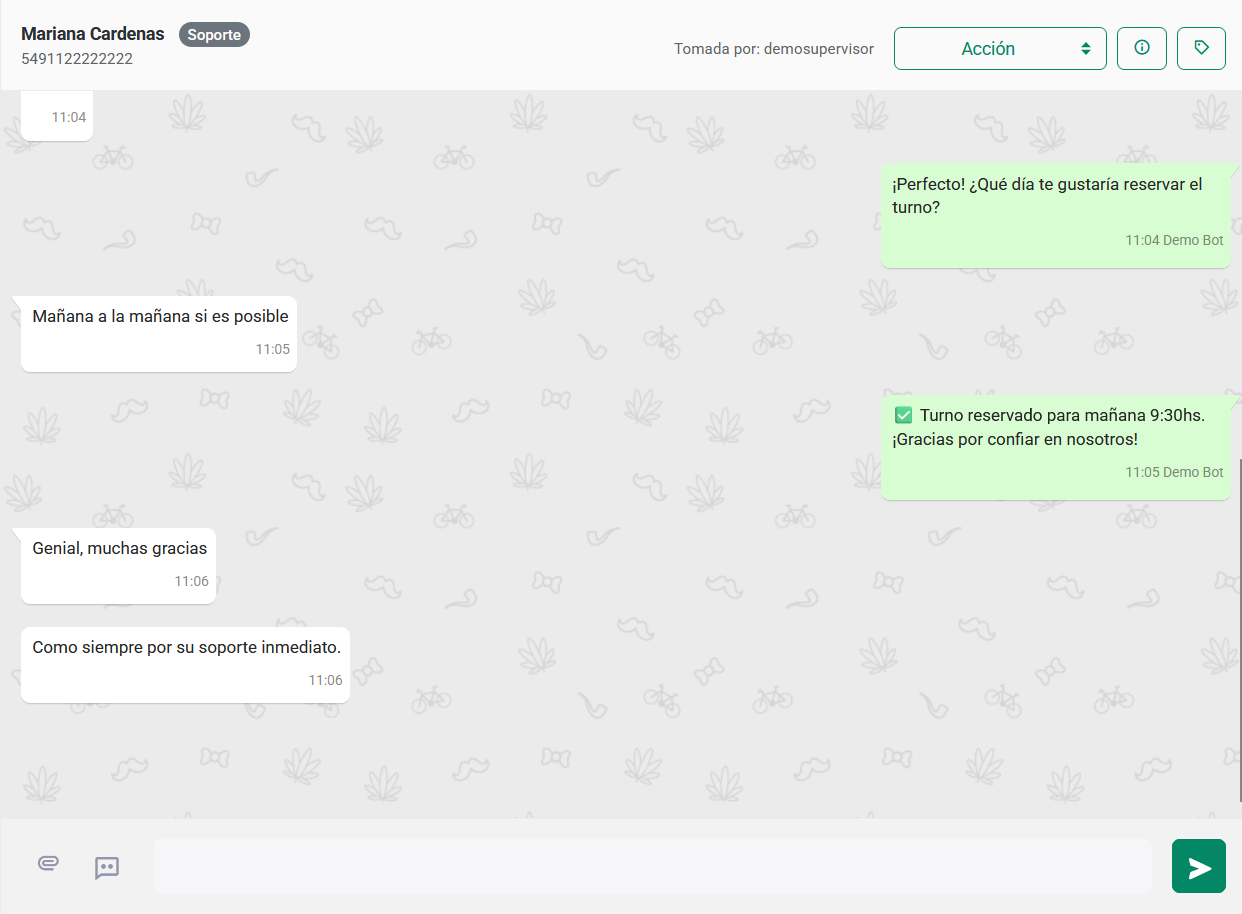
Cuando la conversación se selecciona, a la derecha se muestra quién la tiene asignada.
3️⃣ Panel de mensajes
El panel derecho muestra todos los mensajes y controles de la conversación seleccionada.

🔒 Conversaciones no tomadas
Si la conversación aún no fue tomada o pertenece a otro agente, se muestra un mensaje:
“No tiene permisos para visualizar la conversación.”
En ese caso, el botón principal disponible será Tomar caso.
Una vez que el agente toma el caso, se habilitan todos los controles.
⚙️ Acciones de conversación
Cuando el caso está tomado, el botón cambia a Acción, desplegando las siguientes opciones:

- ✅ Cerrar conversación: marca el ticket como completado y lo retira del listado.
- 🔁 Transferir: abre un listado de grupos para transferir la conversación a otro grupo o agente.
🧾 Información del contacto
El botón con el ícono ℹ️ abre el panel Información del contacto, que permite editar los datos asociados al cliente.
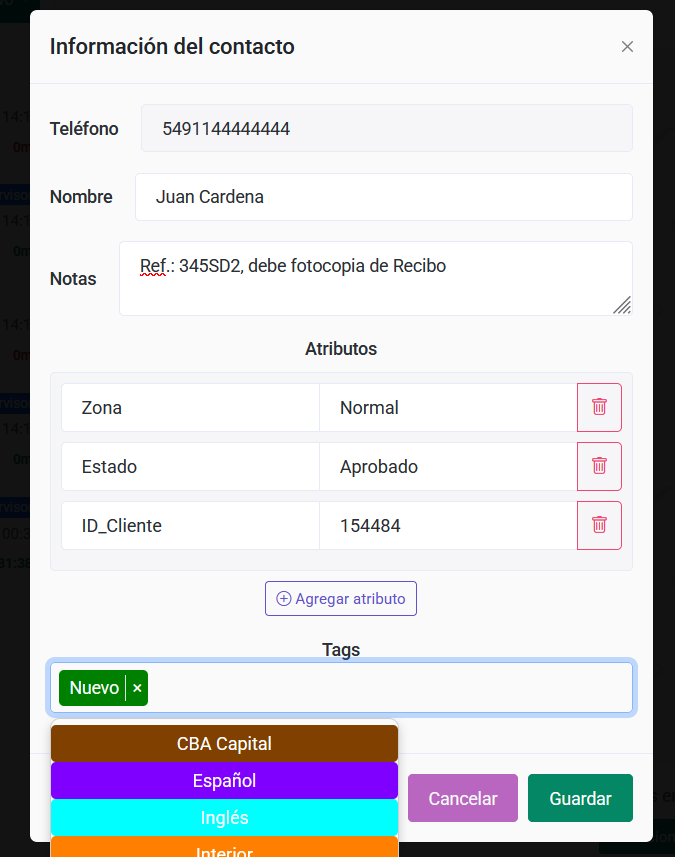
Campos disponibles:
- Teléfono: número en formato internacional.
- Nombre: editable.
- Notas: texto libre para observaciones.
- Atributos: pares de clave y valor (por ejemplo, Zona = Normal, Estado = Aprobado).
Estos atributos pueden usarse luego en filtros o campañas. - Tags: etiquetas asociadas al contacto, que permiten clasificar clientes según criterios (zona, idioma, etc.).
Al finalizar, se guarda con el botón Guardar.
🏷️ Etiquetas de conversación
El ícono de etiqueta abre el panel Etiquetas de la conversación, donde se pueden agregar o eliminar tags.
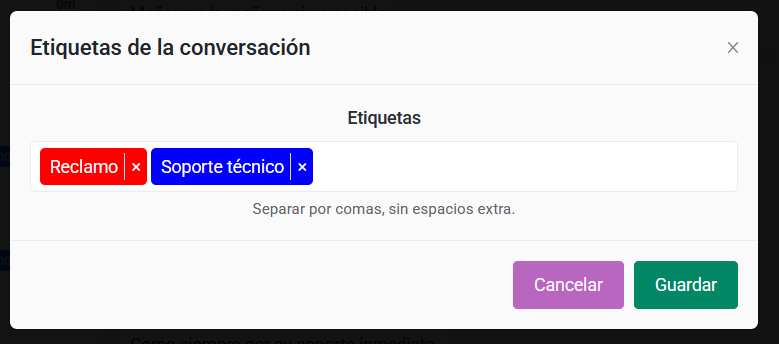
Las etiquetas se eligen de una lista predefinida por los supervisores.
Se guardan con el botón Guardar y se utilizan luego en reportes o filtros.
📎 Envío de mensajes y adjuntos
En la parte inferior del panel de mensajes, el agente puede:
- Escribir texto.
- Adjuntar archivos multimedia (PDF, audio, video, imágenes).
- Usar respuestas rápidas.
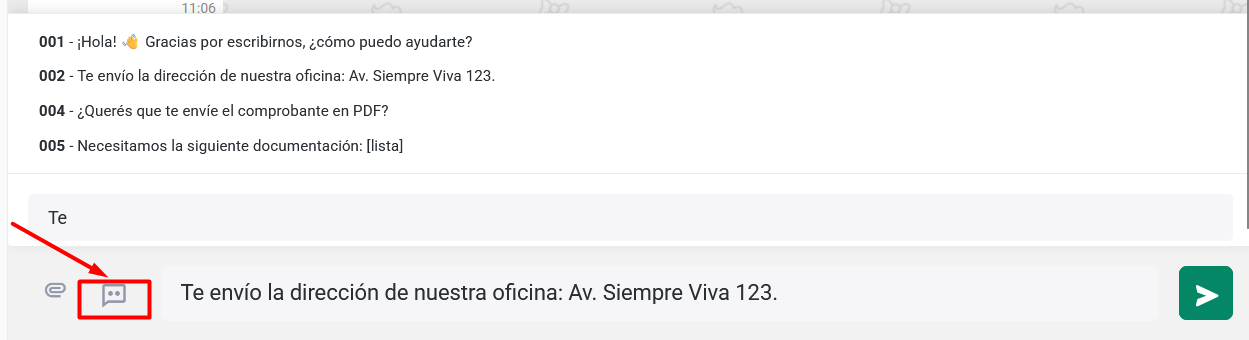
Las respuestas rápidas son textos predefinidos que facilitan la atención.
Al seleccionarlas, el texto se copia automáticamente en la caja de escritura para ser editado antes de enviar.
Cada grupo de agentes puede tener su propio conjunto de respuestas rápidas, gestionadas desde la vista Supervisor.
⏰ Conversaciones fuera de ventana (24 h)
Cuando la conversación supera las 24 horas sin respuesta, el sistema bloquea el envío de mensajes libres.

En su lugar, se muestra:
“La ventana de 24 h ha expirado. Solo podés enviar mensajes usando una plantilla aprobada.”
Se habilita el botón Seleccionar plantilla, que abre el listado de templates disponibles.
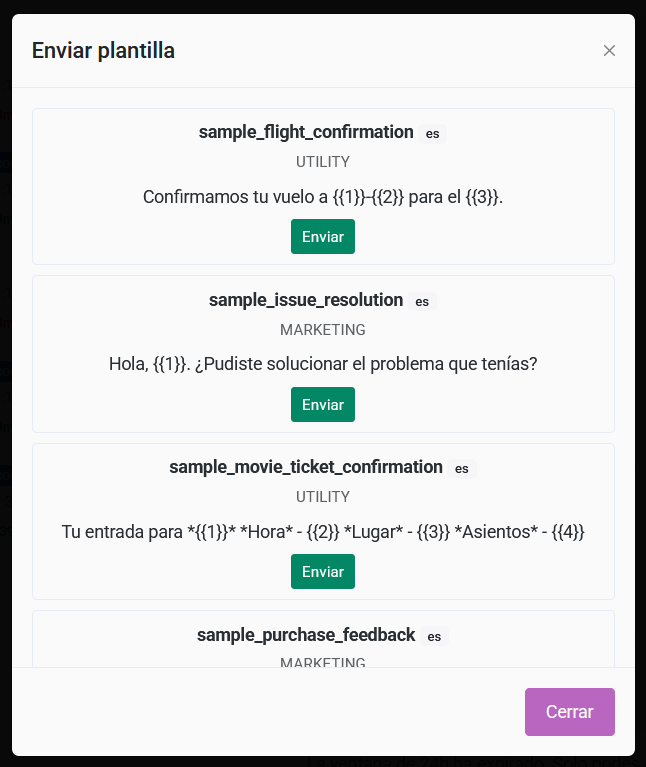
El agente elige una plantilla aprobada, completa las variables necesarias y puede enviar el mensaje para recontactar al cliente.
💌 Nueva conversación / Recontactar cliente
La funcionalidad Nueva conversación permite que un agente inicie un chat saliente con un cliente utilizando uno de los templates preaprobados por la empresa.
De esta forma, el agente puede reconectar con un cliente incluso cuando ya expiró la ventana de 24 horas desde el último mensaje entrante.
🟢 Botón “Nuevo”
En la parte superior del listado de conversaciones se encuentra el botón verde Nuevo, que despliega las opciones:
- 👤 Nuevo contacto
- 💬 Nueva conversación
Al elegir Nueva conversación, se abre un modal titulado Recontactar cliente.

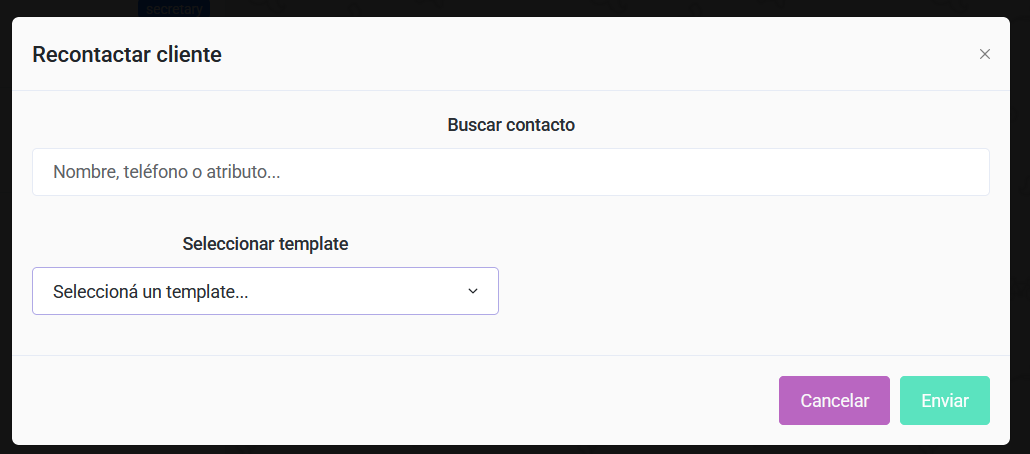
🧩 Formulario de reconexión
El formulario está dividido en dos secciones principales:
🔍 1. Buscar contacto
El agente debe buscar el número o nombre del cliente dentro del PhoneBook.
⚠️ Solo es posible iniciar una conversación con contactos registrados previamente en el PhoneBook.
Mientras se escribe, el sistema sugiere contactos que coinciden parcial o totalmente.
Al seleccionar uno, se muestran automáticamente los datos asociados guardados en el PhoneBook:
- Nombre
- Teléfono
- ID Cliente
- Notas
- Atributos (por ejemplo, Zona, Estado, Perfil, etc.)
Esto permite confirmar la identidad del contacto y disponer de información útil antes de enviar el mensaje.
🧾 2. Seleccionar plantilla
Luego de elegir el contacto, se debe seleccionar un template preaprobado disponible para la empresa.
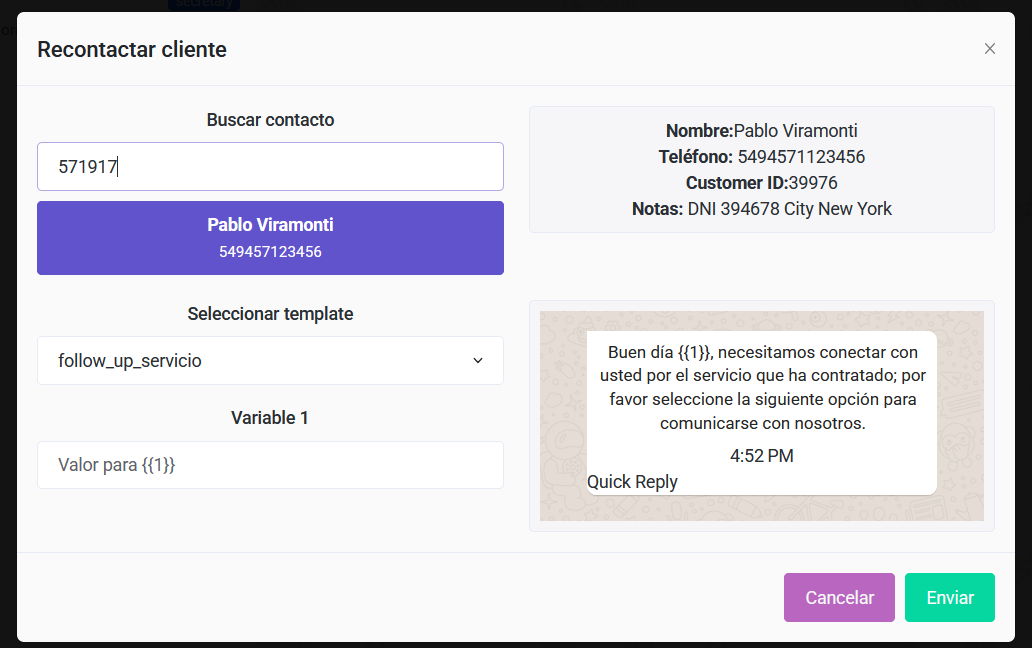
Al seleccionar un template:
- Se muestra una previsualización del mensaje tal como lo recibirá el cliente.
- Si el template incluye variables ({{1}}, {{2}}, etc.), el sistema genera campos de texto para completar esos valores.
- La vista previa se actualiza dinámicamente mientras el agente completa los campos, mostrando en tiempo real el mensaje final que se enviará.
🚀 Envío del mensaje
Una vez completadas todas las variables, el agente presiona Enviar.
El sistema ejecuta las siguientes acciones:
- Envía el mensaje al número seleccionado.
- Crea automáticamente una nueva conversación saliente, asociada al agente y al grupo actual.
- Muestra una confirmación visual de que el envío fue exitoso.
- Registra la acción como un evento de conversación saliente dentro del historial.
🗂️ Resultado y seguimiento
La nueva conversación aparece inmediatamente en el listado principal, bajo el grupo del agente.
Desde allí, el agente puede visualizar el mensaje enviado, esperar la respuesta del cliente o cerrar la conversación si no hay respuesta.
📊 Este proceso queda registrado en los reportes del sistema como evento de conversación saliente,
permitiendo su trazabilidad y análisis posterior.
✅ Flujo de trabajo típico del agente
- El agente ingresa al panel.
- Filtra o busca una conversación.
- Toma el caso.
- Revisa la información del contacto.
- Aplica o edita etiquetas.
- Responde con texto, adjuntos o plantillas.
- Cierra o transfiere la conversación cuando corresponde.
🔗 Ver también
- Página de Login
- Panel de Supervisor / Administración
- PhoneBook (Listado de contactos)
- Respuestas rápidas (Quick Replies)