🗺️ Flow Map
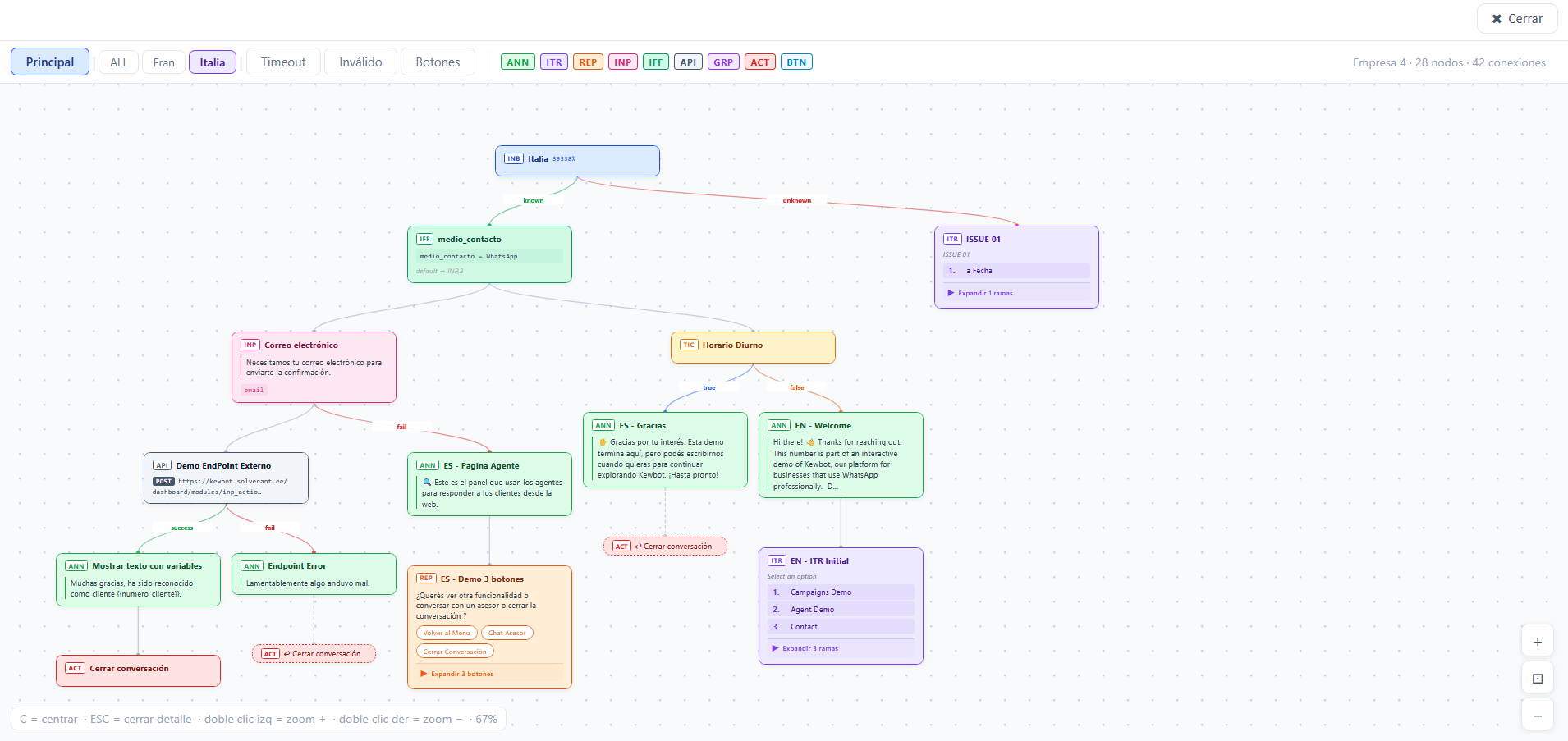
El Flow Map es una herramienta visual que permite ver el flujo completo de conversaciones configurado para tu empresa — exactamente cómo se mueve un cliente desde el primer mensaje hasta el destino final.
En lugar de revisar las configuraciones una por una, el Flow Map representa todo como un grafo interactivo: nodos conectados por flechas, cada uno representando un paso de la automatización.
🧭 ¿Para qué sirve?
El Flow Map responde preguntas como:
- ¿Qué ocurre cuando un cliente escribe por primera vez?
- ¿A dónde llevan las opciones de cada menú?
- ¿Hay caminos que no llegan a ningún lado o que vuelven al principio?
- ¿Qué grupos reciben conversaciones de cada ruta?
- ¿Cómo luce el flujo de timeout o de respuesta inválida?
Es útil para administradores, supervisores y cualquier persona responsable de configurar o auditar la automatización de la empresa.
📐 Vistas
El Flow Map ofrece cuatro vistas, seleccionables desde la barra superior:
🔵 Principal
Muestra el flujo operativo completo comenzando desde cada Ruta Entrante (INB) configurada.
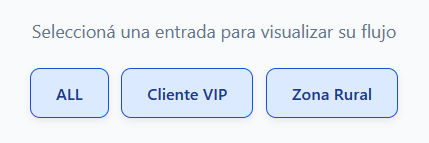
Si hay múltiples rutas entrantes, cada una aparece como una columna separada. Podés seleccionar una ruta específica desde la barra superior para enfocarte solo en ese flujo.
Cada ruta muestra su árbol completo: anuncios, menús interactivos, condiciones, grupos de agentes, entradas de datos y llamadas a API — todo conectado tal como fue configurado.
⏱️ Timeout
Muestra los flujos que se activan cuando una conversación lleva demasiado tiempo inactiva.
Kewbot soporta tres niveles de timeout:
| Nivel | Color | Uso típico |
|---|---|---|
| Leve | 🟢 Verde | Primera advertencia — inactividad corta |
| Medio | 🟡 Amarillo | Segunda advertencia — inactividad media |
| Crítico | 🔴 Rojo | Acción final — inactividad prolongada |
Cada nivel muestra el tiempo configurado en minutos e indica si reenvía el último mensaje.
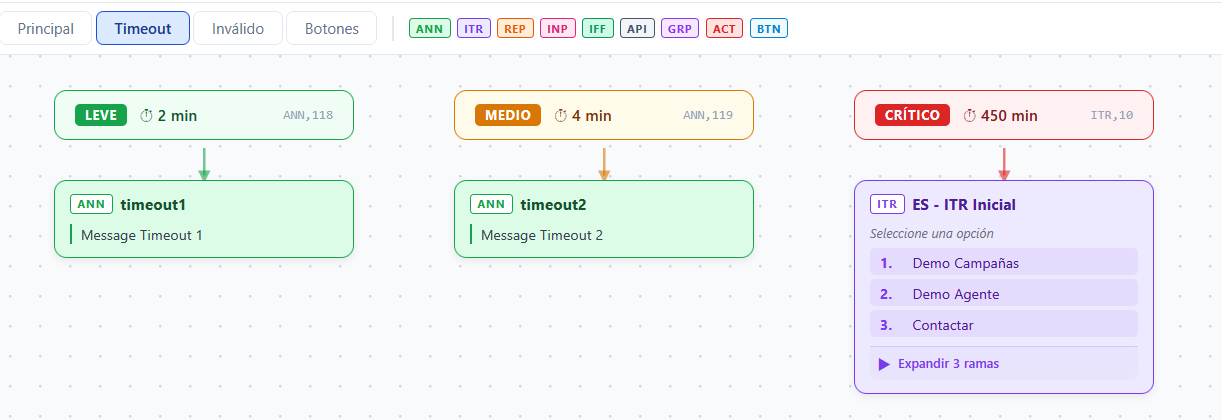
Si un nivel no tiene destino configurado, no aparecerá en esta vista.
❌ Respuesta Inválida
Muestra los flujos que se activan cuando el cliente envía una respuesta inválida (formato incorrecto, texto inesperado, etc.).
Misma estructura de tres niveles que Timeout: Leve, Medio, Crítico.
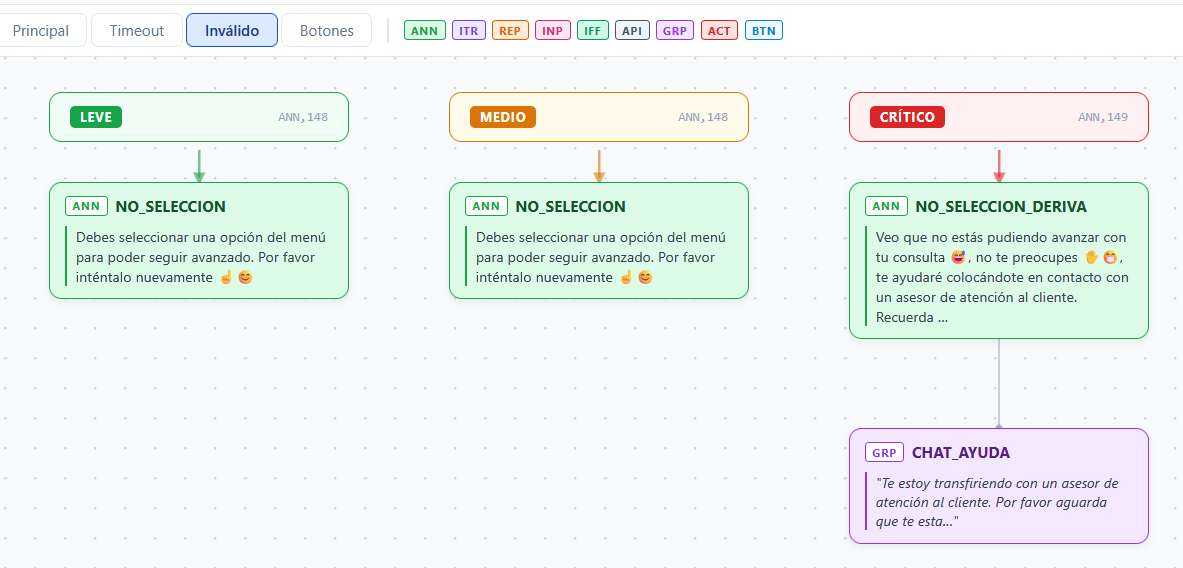
Si no hay flujos de respuesta inválida configurados, esta vista aparecerá vacía.
🔘 Botones
Muestra todas las rutas de botones de template configurados para la empresa.
Cuando las campañas salientes usan templates con botones, cada botón puede configurarse para derivar al cliente a un flujo específico cuando lo presiona. Esta vista muestra todos esos botones y sus árboles de destino completos, uno al lado del otro.
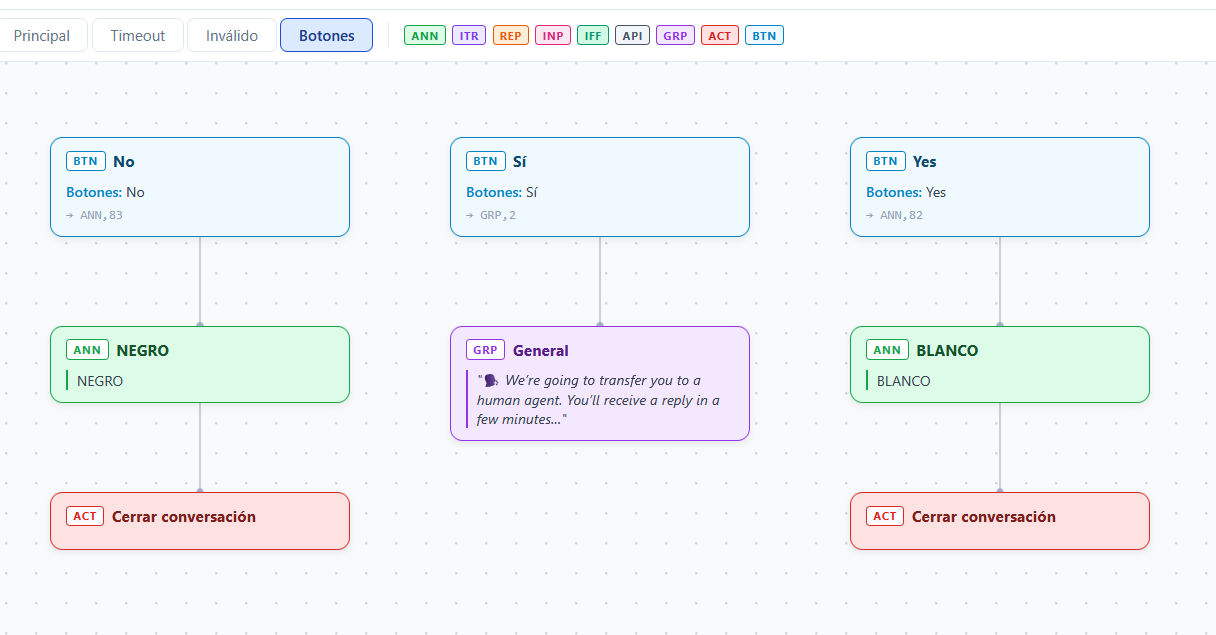
Es la forma más rápida de auditar todos los destinos de botones en todas los templates en uso.
🎨 Tipos de nodos
Cada elemento del flujo se representa con una tarjeta de color. El color y el badge identifican el tipo de nodo de un vistazo:
| Badge | Tipo | Color | Descripción |
|---|---|---|---|
INB |
Ruta Entrante | 🔵 Azul | Punto de entrada — disparo por mensaje entrante |
ANN |
Anuncio | 🟢 Verde | Envía un mensaje al cliente |
ITR |
Menú Interactivo | 🟣 Violeta | Envía un menú de lista con opciones |
REP |
Respuesta con Botones | 🟠 Naranja | Envía un mensaje con hasta 3 botones |
INP |
Entrada de Datos | 🩷 Rosa | Espera texto libre del cliente |
IFF |
Condición | 🌿 Verde azulado | Evalúa una variable y deriva según el resultado |
TIC |
Condición Horaria | 🟡 Amarillo | Deriva según horario o días configurados |
API |
Endpoint Externo | ⚫ Gris | Llama a una API externa |
GRP |
Grupo / Agente | 🟣 Violeta | Transfiere la conversación a un grupo de agentes |
TEM |
Template | 🔷 Índigo | Template de mensaje saliente |
BTN |
Botón de Template | 🔵 Celeste | Ruta de botón de un template |
ACT |
Acción | 🔴 Rojo | Acción del sistema (ej. cerrar conversación) |
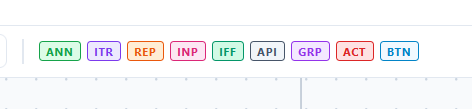
🔍 Chips — Nodos referenciados
Cuando un nodo ya aparece en otra parte del flujo, no se dibuja nuevamente completo. En su lugar aparece como un chip: una pastilla pequeña con línea de trazo y un ícono de flecha (↩).
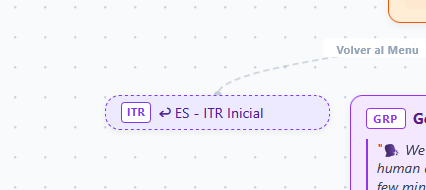
Al hacer clic en un chip, el canvas se desplaza y resalta el nodo completo donde esté ubicado en el grafo.
Esto mantiene el grafo legible incluso en flujos complejos donde muchos caminos convergen en el mismo destino.
📋 Panel de detalle del nodo
Al hacer clic en cualquier nodo se abre un panel de detalle en el lado derecho de la pantalla.
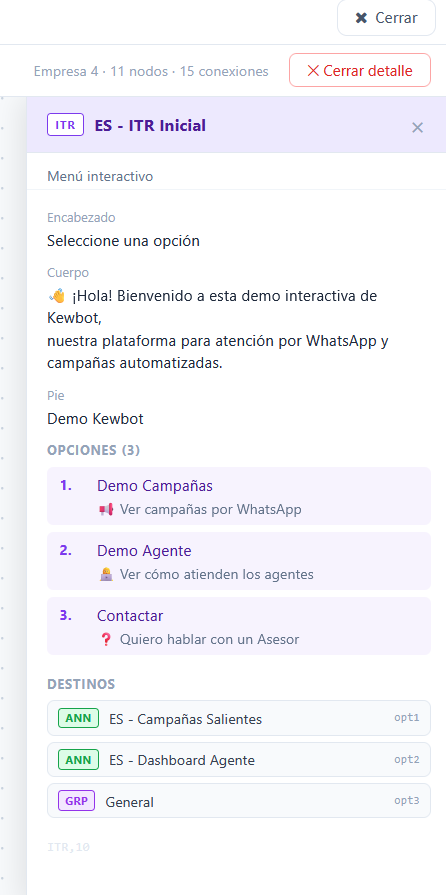
El panel muestra el contenido completo del nodo:
- Para ANN: texto completo del mensaje, indicador de imagen.
- Para ITR: encabezado, cuerpo, pie y todas las opciones con descripción.
- Para REP: texto del cuerpo y etiquetas de todos los botones.
- Para INP: texto de la pregunta, regla de validación, intentos máximos, mensaje de error.
- Para IFF: todas las reglas con variable, operador, valor y destino.
- Para API: método, URL, configuración JSON.
- Para GRP: mensaje de bienvenida enviado al agente.
- Para TEM: encabezado, cuerpo, pie y botones.
- Para todos los nodos: lista de conexiones salientes (destinos).
Para cerrar el panel de detalle: hacé clic en ✕ Cerrar detalle en la barra superior, o presioná ESC.
📂 Expandir y colapsar ramas
Los nodos ITR y REP con muchas ramas pueden colapsarse para mantener el canvas manejable.
Cada nodo ITR y REP tiene un botón de expandir/colapsar en la parte inferior:
- ▶ Expandir N ramas — muestra el subárbol debajo del nodo.
- ▼ Colapsar — oculta el subárbol, mostrando solo el nodo.
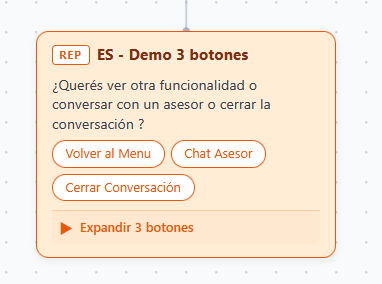
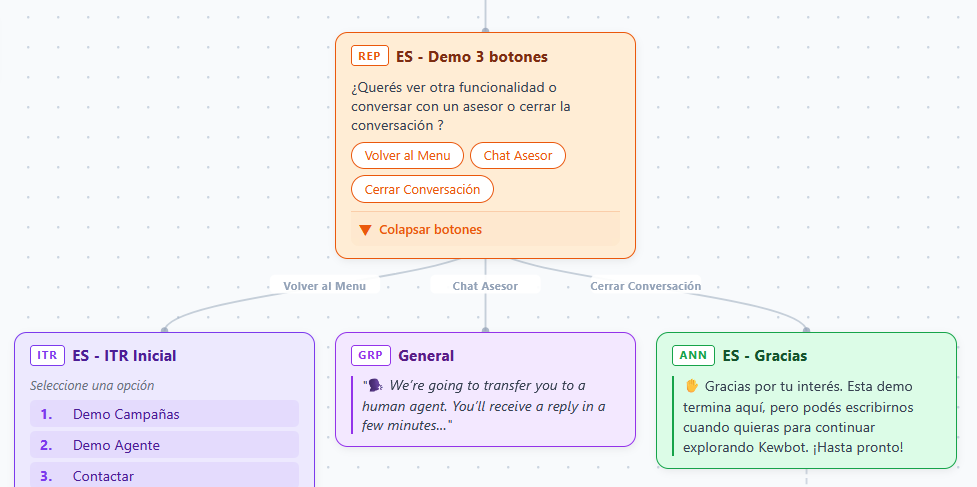
En flujos complejos, Kewbot colapsa automáticamente los nodos con subárboles grandes para evitar que el canvas sea ilegible al cargar. Podés expandir cualquier nodo en cualquier momento.
🖱️ Navegación y zoom
| Acción | Resultado |
|---|---|
| Clic y arrastrar | Desplazar el canvas |
| Doble clic izquierdo | Zoom in en la posición del cursor |
| Doble clic derecho | Zoom out en la posición del cursor |
Tecla C |
Centrar y ajustar todo el flujo en pantalla |
Botones + / − (abajo a la derecha) |
Acercar / alejar |
Botón ⊡ (abajo a la derecha) |
Ajustar todo en pantalla |
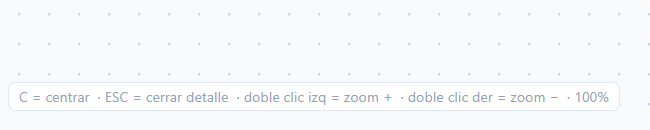
El nivel de zoom actual se muestra como porcentaje en la esquina inferior izquierda junto con los atajos de teclado.
💡 Consejos para leer flujos complejos
- Comenzá desde arriba — seguí el flujo desde el INB hacia abajo.
- Usá colapsar/expandir en nodos ITR y REP grandes para enfocarte en una rama a la vez.
- Hacé clic en los chips para encontrar dónde están ubicados los destinos compartidos en el grafo completo.
- Presioná
Cal abrir para ajustar todo el flujo en pantalla si carga fuera del área visible. - Usá las vistas de Timeout e Inválido para verificar rápidamente el manejo de casos excepcionales sin buscar en el flujo principal.