❗ Gestión de Respuestas Incorrectas en Menús (ITR / Reply)
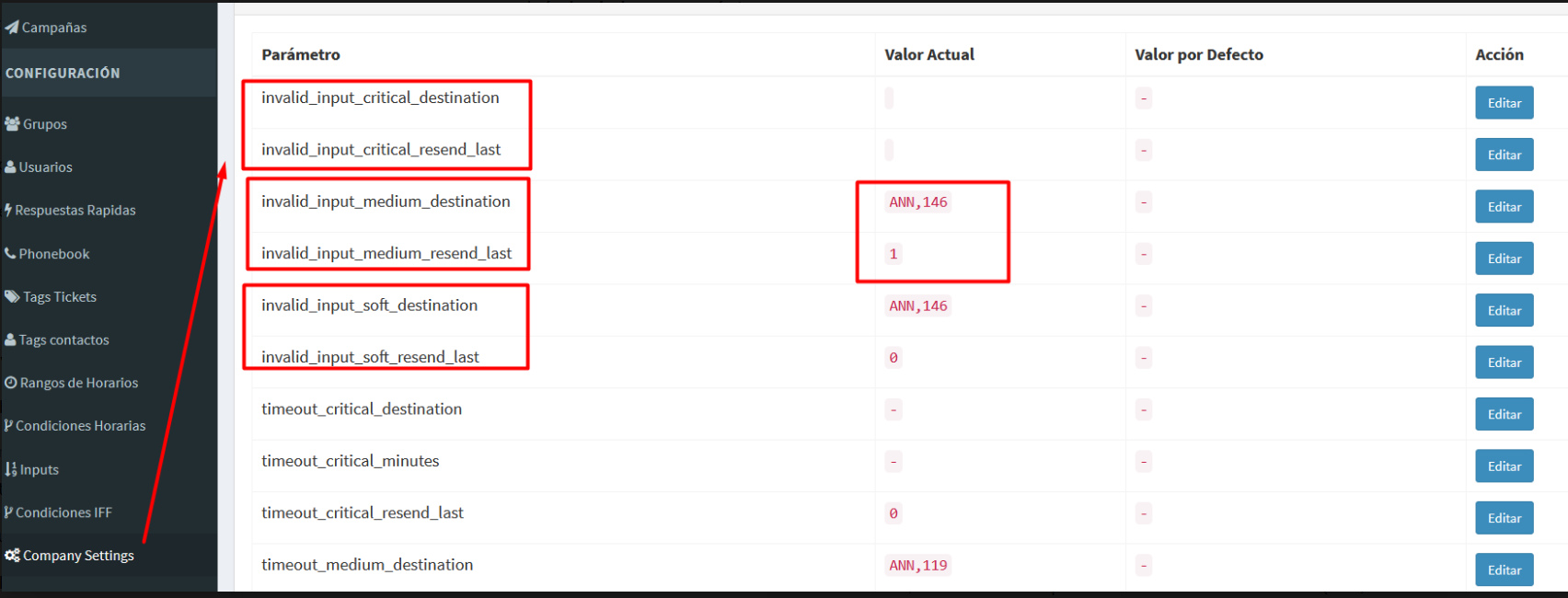
Este conjunto de parámetros permite definir cómo debe actuar el sistema cuando un cliente no responde correctamente a un menú interactivo enviado por la empresa (ITR o Reply).
¿Qué problema soluciona?
Cuando una empresa envía un menú interactivo, por ejemplo:
“Seleccione una opción”
Puede suceder que el cliente:
- escriba texto libre en lugar de presionar un botón
- envíe un audio, imagen o sticker
- responda algo que no corresponde al menú mostrado
Si no tiene esta función configurada, el sistema simplemente continuaría la conversación como mensaje normal o podría no reaccionar adecuadamente al contexto dado.
Con esta configuración, Kewbot detecta automáticamente que la respuesta no corresponde al menú activo y ejecuta una acción definida por la empresa.
¿Cómo funciona?
Cuando se envía un mensaje interactivo (ITR o Reply):
- la conversación queda marcada como “esperando respuesta”
- si el cliente selecciona correctamente una opción → el flujo continúa normalmente
- si el cliente responde con texto libre u otro tipo de mensaje → se activa la gestión de respuesta incorrecta
Cada vez que el cliente vuelve a responder incorrectamente, el sistema incrementa automáticamente el nivel de gestión.
El nivel máximo es 3.
Niveles de gestión
La empresa puede configurar hasta tres niveles progresivos ante respuestas incorrectas:
Nivel 1 – Soft
Primer intento incorrecto del cliente.
Nivel 2 – Medium
Segundo intento incorrecto.
Nivel 3 – Critical
Tercer intento incorrecto (nivel máximo).
En cada nivel se puede definir:
- Un destino a ejecutar (por ejemplo:
ANN,118,GRP,2,ITR,5) - Si debe reenviarse el último menú antes de ejecutar el destino
Esto permite diseñar una estrategia gradual: primero insistir, luego advertir y finalmente redirigir.
Reenvío automático del menú
Opcionalmente, el sistema puede:
- recordar cuál es el menú activo
- reenviar el último mensaje interactivo
- luego ejecutar la acción configurada
Esto permite guiar nuevamente al cliente sin perder el contexto del flujo original.
¿Cuándo se limpia el estado de espera?
La conversación deja de estar “esperando respuesta” cuando:
- el cliente selecciona correctamente una opción
- el ticket se transfiere a un grupo
- un agente toma la conversación
- el ticket se cierra
Esto evita que la validación siga activa en conversaciones ya gestionadas manualmente.
Validación del destino
Para evitar errores de configuración, el sistema solo acepta destinos con el siguiente formato: XXX,NN
Donde:
XXX= Tipo de destino (ANN, ITR, GRP, REP, etc.)NN= ID numérico
Ejemplos válidos:
ANN,34ITR,2GRP,5
Si el formato no es correcto, la acción no se ejecuta.
Parámetros de configuración
En Company Settings se deben configurar los siguientes parámetros:
Nivel Soft
-
invalid_input_soft_destination
Define el destino a ejecutar en el primer intento incorrecto. -
invalid_input_soft_resend_last 1→ Reenvía el último menú antes de ejecutar el destino0→ Ejecuta directamente el destino
Nivel Medium
-
invalid_input_medium_destination
Define el destino a ejecutar en el segundo intento incorrecto. -
invalid_input_medium_resend_last 1→ Reenvía el último menú antes de ejecutar el destino0→ Ejecuta directamente el destino
Nivel Critical
-
invalid_input_critical_destination
Define el destino a ejecutar en el tercer intento incorrecto. -
invalid_input_critical_resend_last 1→ Reenvía el último menú antes de ejecutar el destino0→ Ejecuta directamente el destino
Ejemplo práctico
Configuración:
- Soft → Reenvía menú
- Medium → Reenvía menú + anuncio informativo
- Critical → Deriva al grupo Soporte (
GRP,2)
Flujo:
- Cliente responde incorrectamente → se reenvía el menú
- Cliente vuelve a responder incorrectamente → se reenvía el menú y se muestra advertencia
- Cliente insiste → se deriva automáticamente al grupo Soporte
Beneficios
- Mejora la experiencia del cliente
- Reduce conversaciones mal encaminadas
- Mantiene el flujo automático ordenado
- Evita que mensajes fuera de contexto lleguen innecesariamente a los agentes
- Permite configurar distintos niveles de insistencia según la estrategia de la empresa
Nota
Esta funcionalidad aplica únicamente cuando existe un menú interactivo activo esperando respuesta.
Si la conversación ya fue tomada por un agente o transferida, la validación se desactiva automáticamente.